Curso
- Meus cursos
- Informações
- Conteúdo do Curso
- Aulas em texto
- Aulas em vídeo
- Aulas ao vivo
- Avaliações
- Detalhes do Resultado da Avaliação
- Acesso rápido
- Fórum
- Notas
- Certificado de Conclusão
Meus cursos
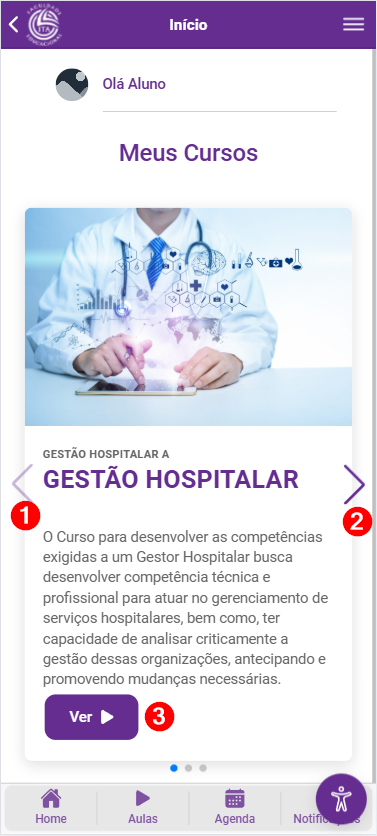
Na tela inicial do aplicativo é exibidos os cursos em que você está inscrito. Você pode navegar entre os cursos clicando nas setas < (1) e > (2) e caso queira acessar o conteúdo de um curso, pode clicar em "Ver" (3)
|
|
|
|
|
Informações
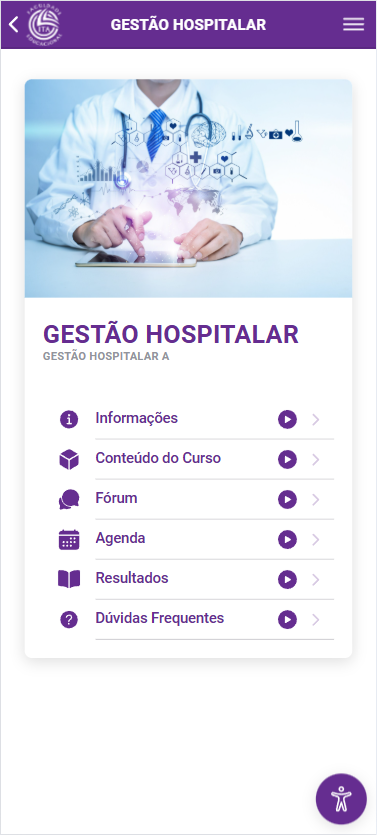
Ao selecionar o botão de “Informações” seremos direcionados para uma página que estará contemplada de informações sobre o curso como objetivos, carga horário e matriz curricular:
|
|

Conteúdo do Curso
Ao selecionar “Conteúdo do Curso” seremos direcionados para uma página que exibirá todas aulas e materiais que iremos ter ao longo dessa jornada:
- Sempre que a seta estiver direcionada para cima estará demonstrando que a pasta está aberta e suas subpastas/arquivos estão sendo exibidas.
- Sempre que a seta estiver direcionada para baixo estará demonstrando que a pasta não foi aberta e suas subpastas/arquivos não estão sendo exibidos.
|
|
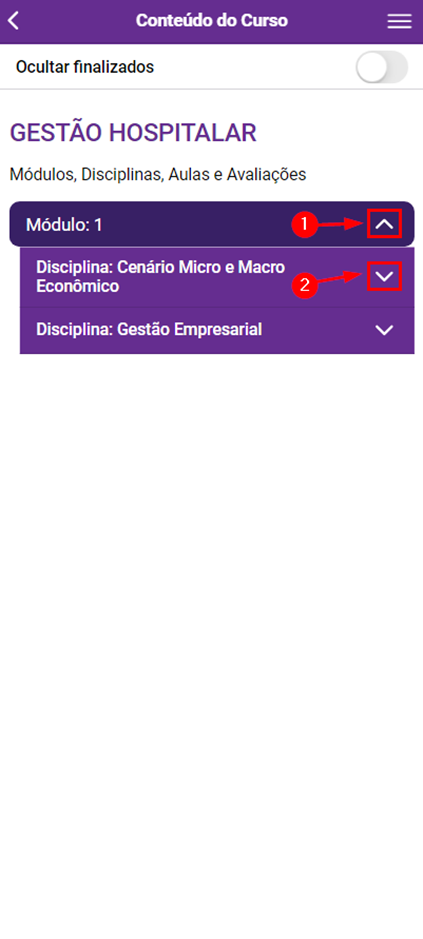
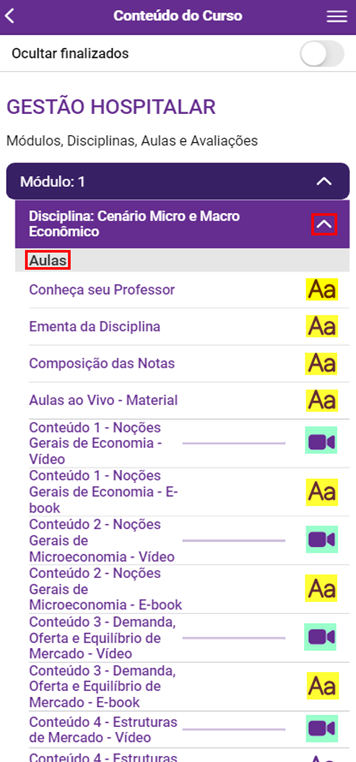
O conteúdo programático do curso é dividido em Módulo / Disciplina / Aula, ou seja, cada “Módulo” representa um semestre, dentro de cada “Módulo” teremos uma ou várias “Disciplina(s)”.
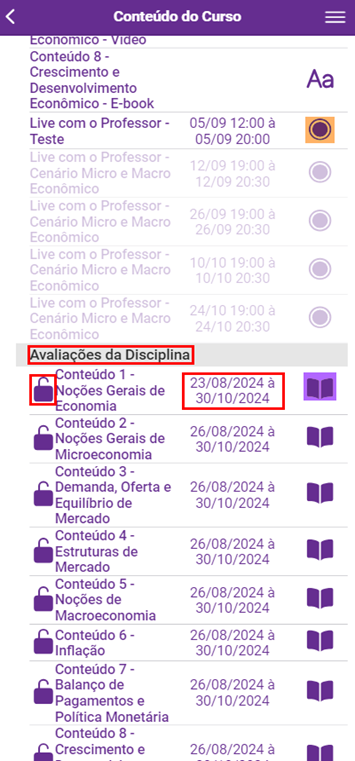
Cada “Disciplina” irá conter uma ou mais “Aulas” sendo elas do tipo “Texto”, “Vídeo” ou “Live” e também teremos uma sub divisão onde encontraremos informações das avaliações:
- Amarelo: As imagens grifadas de amarelo são aulas em formato de texto onde terá o material escrito pelo professor contemplando imagens e afins;
- Verde: As imagens grifadas de verde são aulas em formato de vídeo onde assistiremos aulas já gravadas pelos professores;
- Laranja: As imagens grifadas de laranja são aulas em formato de live onde assistiremos aulas ao vivo com o professor;
- Roxo: As imagens grifadas de roxo são avaliações.


Aulas em texto
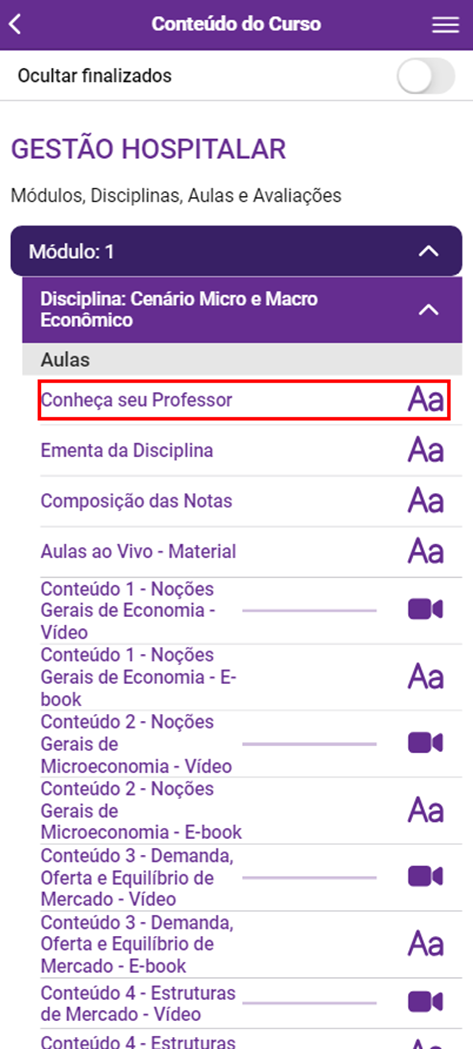
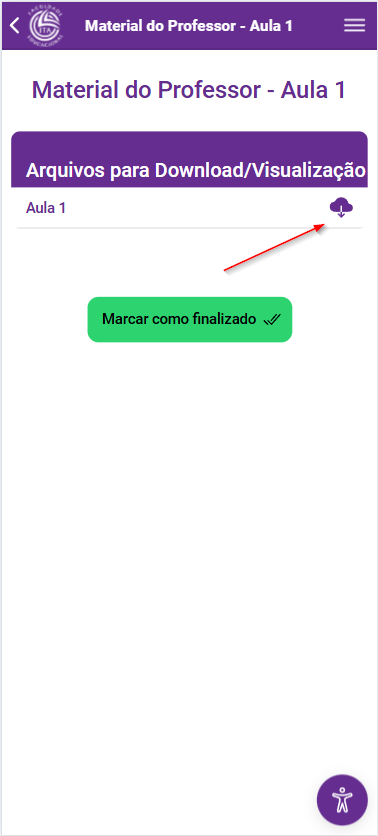
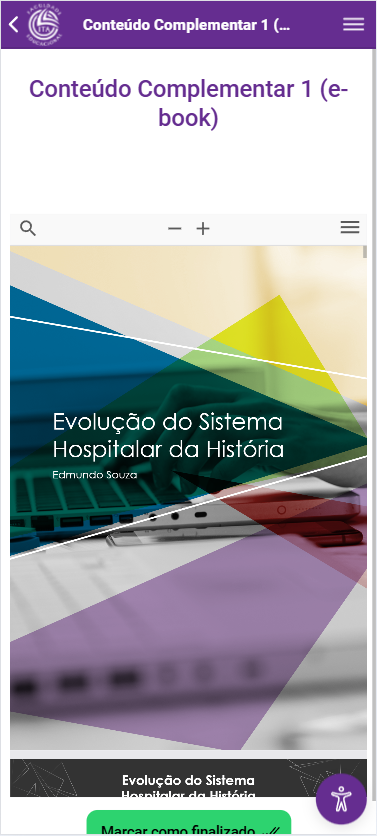
Aulas em texto podem ser exibidas em 2 formatos, PDF e texto puro.
- Poderá haver links para livros em nossa biblioteca digital.
- Poderá haver arquivos para download.
|
|
|
|
|
|

Aulas em vídeo
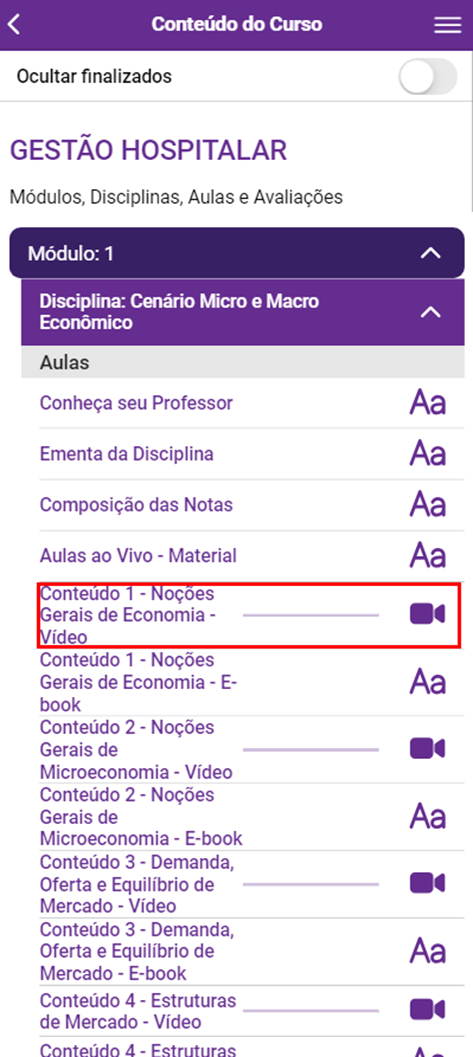
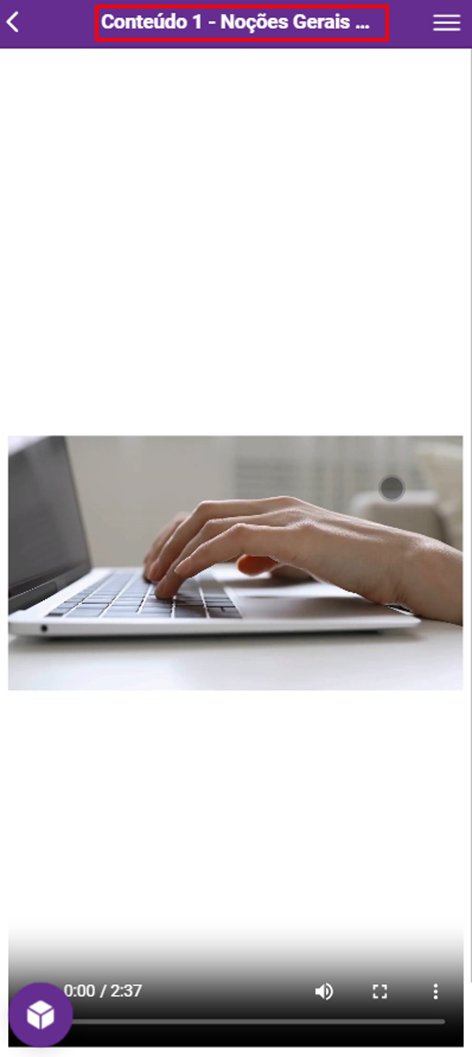
Aulas em vídeo podem ser identificadas pelo ícone de câmera.
|
|
|
Aulas ao vivo
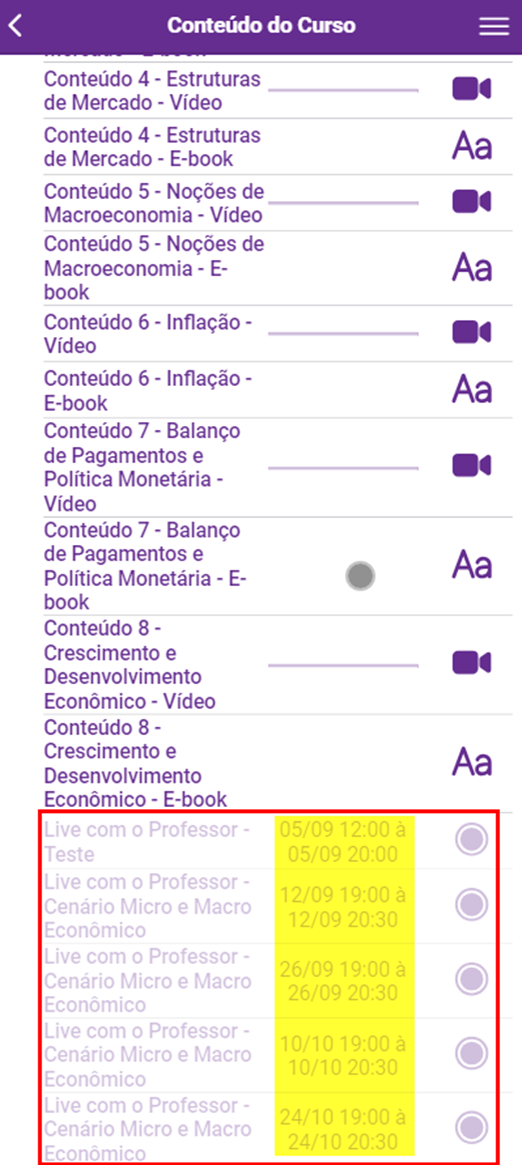
As aulas ao vivo ficarão disponíveis para serem acessadas somente na data e horário exibidos conforme na imagem abaixo destacado em amarelo. Ao clicar na aula ao vivo você irá entrar automaticamente.
|
|
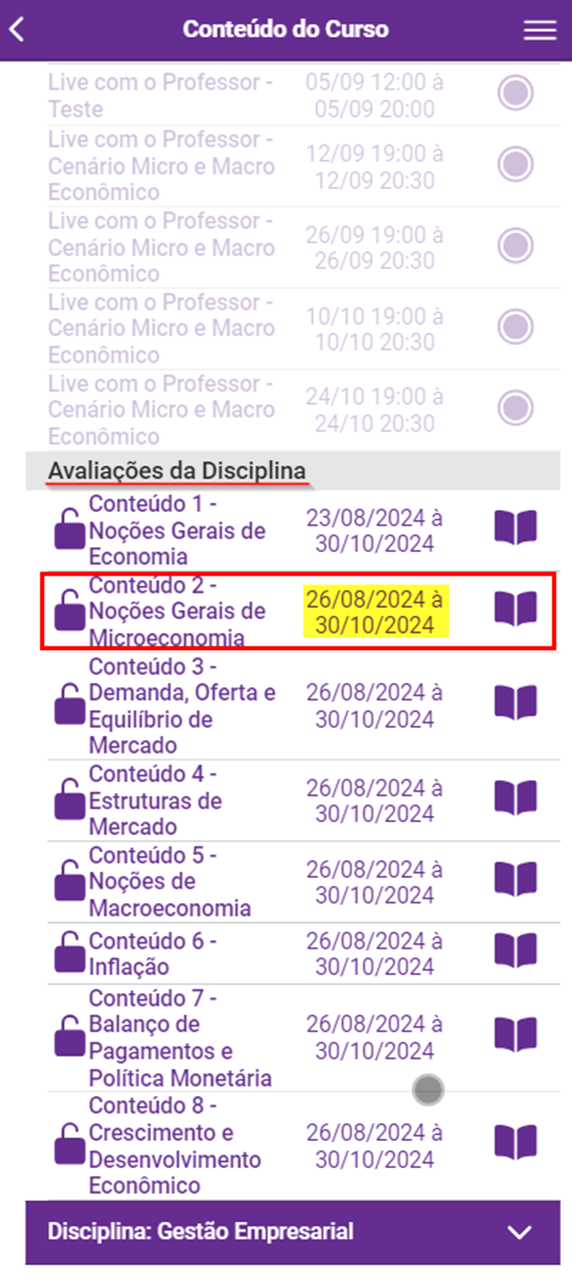
Avaliações
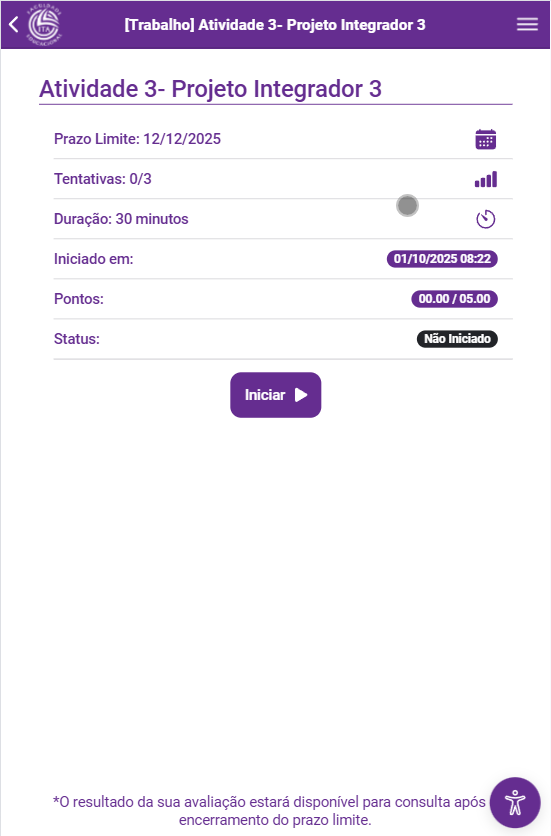
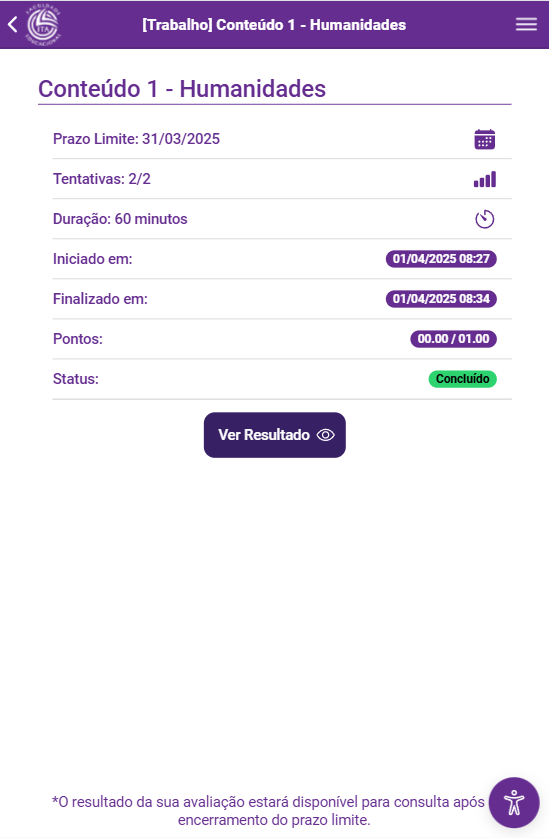
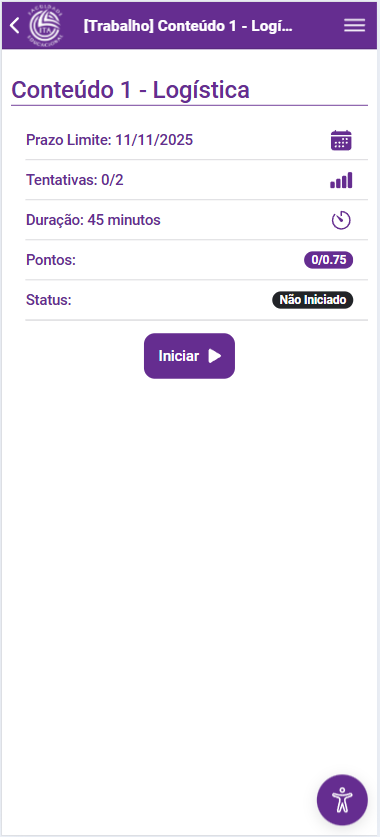
As avaliações ficarão disponíveis na data informada. Ao clicar na avaliação você será direcionado para a página de detalhes que irá conter mais informações sobre a avaliação selecionada. Se a avaliação estiver dentro do prazo os botões de Iniciar (se for a primeira tentativa) e Tentar Novamente (após a primeira tentativa) estarão disponíveis. Após o prazo, o botão de Ver Resultado e Contestar (após alguma tentativa estiver com status Concluído) estará disponível.
|
|
|
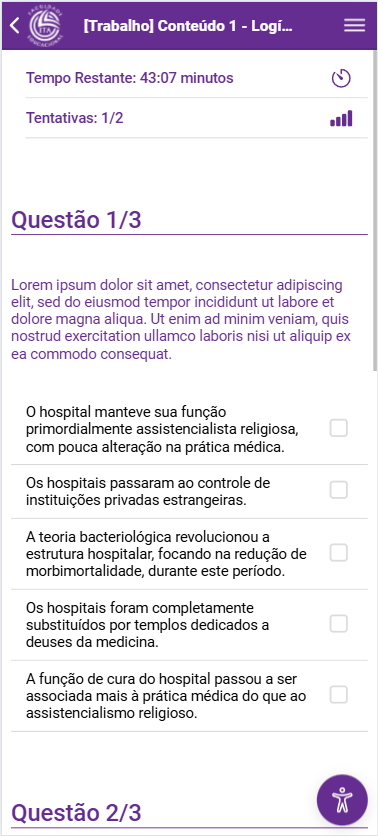
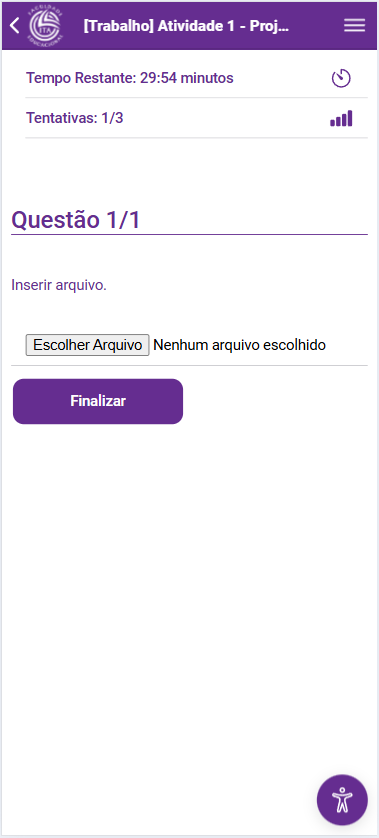
A avaliação possuí 3 tipos de respostas:
- Múltipla escolha: você seleciona 1 resposta correta entre várias alternativas

- Redação: você deverá redigir um texto
- Envio de Arquivo: você poderá enviar um arquivo PDF ou DOCX

|
|
|
Detalhes do Resultado da Avaliação
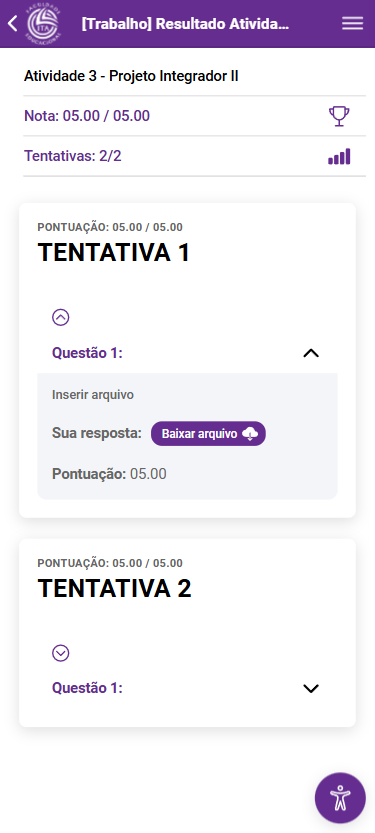
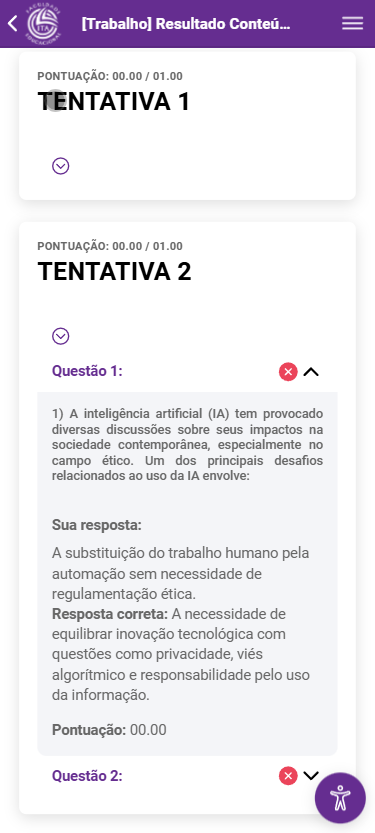
Esta tela apresenta o resultado de uma avaliação realizada pelo aluno, exibindo o desempenho obtido, as tentativas efetuadas e o feedback detalhado de cada questão.
|
|
|
Componentes da Tela
1. Cabeçalho
- Nota: Exibe a pontuação total obtida pelo usuário em relação à nota máxima da atividade (ex.:
Nota: 05.00 / 05.00). - Tentativas: Indica o número de tentativas utilizadas e o total permitido (ex.:
Tentativas: 2/2).
2. Lista de Tentativas
Cada tentativa é exibida em um bloco independente contendo: - Título da tentativa: Identificação da submissão (ex.: "TENTATIVA 1", "TENTATIVA 2").
- Pontuação: Nota total obtida naquela tentativa (
Pontuação: 00.00 / 01.00,05.00 / 05.00, etc.). - Botão de expansão: Permite visualizar ou recolher os detalhes das respostas de cada questão.
3. Detalhamento das Questões
Ao expandir uma tentativa, são exibidas as informações específicas de cada questão.
Campos exibidos:
- Número e enunciado da questão: Apresenta o texto ou instrução da pergunta.
- Tipo de questão:
- Objetiva: Resposta de múltipla escolha, avaliada automaticamente.
- Discursiva: Resposta textual aberta, avaliada manualmente.
- Envio de arquivo: Exige o envio de um documento pelo usuário (ex.:
Inserir arquivo).
- Sua resposta:
- Exibe o texto ou alternativa escolhida pelo usuário.
- Para questões com envio de arquivo, apresenta o botão "Baixar arquivo", permitindo acessar o documento submetido.
- Resposta correta:
- Exibe o gabarito oficial (quando aplicável, em questões objetivas).
- Pontuação da questão: Mostra a nota obtida individualmente (ex.:
Pontuação: 05.00). - Ícone de status:
- ✅ Questão correta ou avaliada com sucesso
- ❌ Questão incorreta ou não pontuada
4. Estados e Regras
- Quando o número máximo de tentativas é atingido (
2/2), novas submissões são bloqueadas. - Questões de envio de arquivo dependem de avaliação manual do instrutor antes da liberação da nota.
- Questões objetivas são corrigidas automaticamente após o envio.
- O feedback ("Sua resposta", "Resposta correta", "Pontuação") é exibido após a correção.
- O botão "Baixar arquivo" fica disponível apenas após a avaliação da tentativa.
Resumo Funcional
| Elemento | Função Principal |
| Nota total | Exibe o desempenho geral do usuário |
| Tentativas | Controla e limita o número de submissões |
| Expansão de tentativas | Permite visualizar o detalhamento das respostas |
| Envio de arquivo | Permite documentos de resposta |
| Avaliação automática | Corrige questões objetivas instantaneamente |
| Avaliação manual | Aplicada a questões discursivas ou de envio de arquivo |
Acesso rápido
Após a utilização do aplicativo 2 acessos rápidos são habilitados:
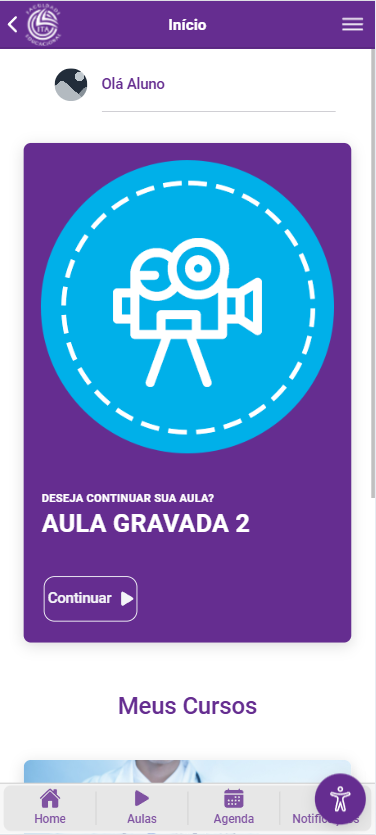
- Continuar Aula: ao acessar alguma aula e não finalizar, um cartão é adicionado na página inicial do aplicativo direcionando para a ultima aula acessada

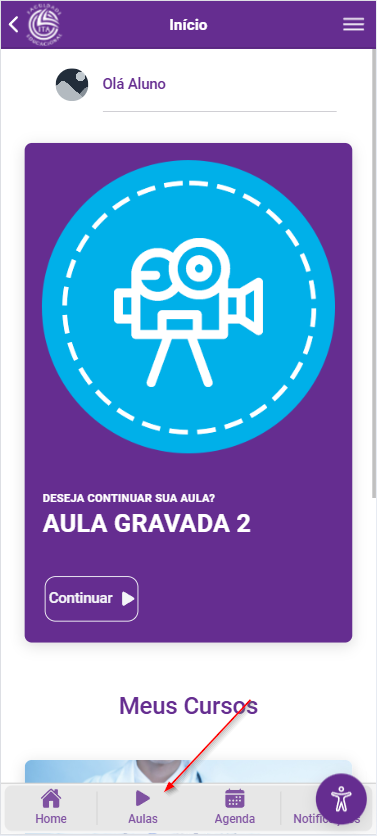
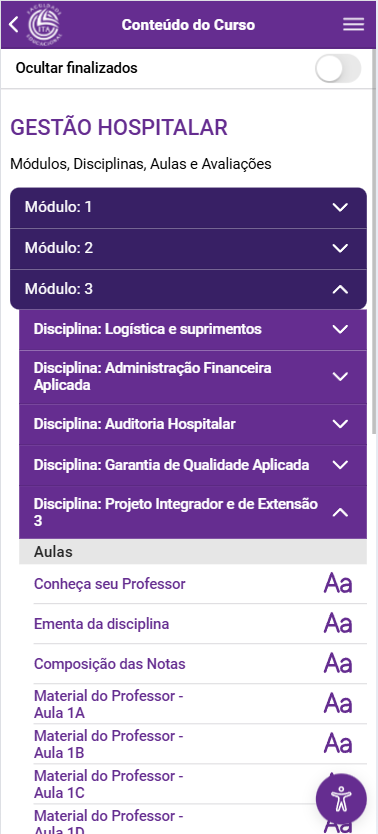
- Ao acessar o menu "Aulas" da hot bar você será direcionado para página de "Conteúdo do Curso"


Fórum
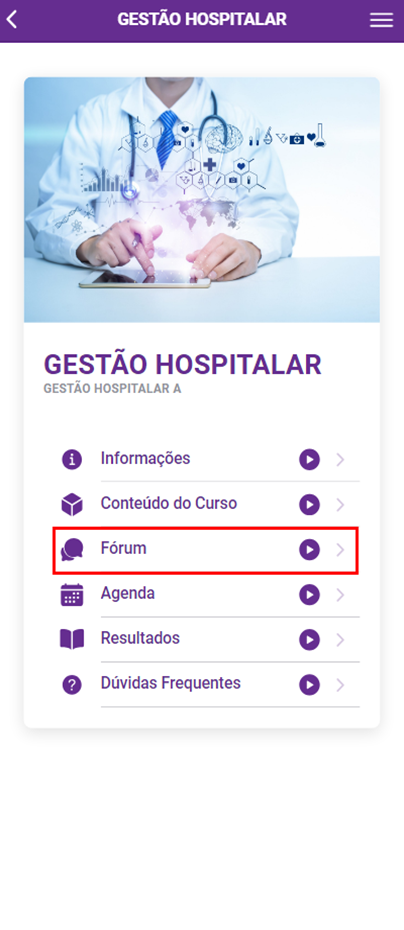
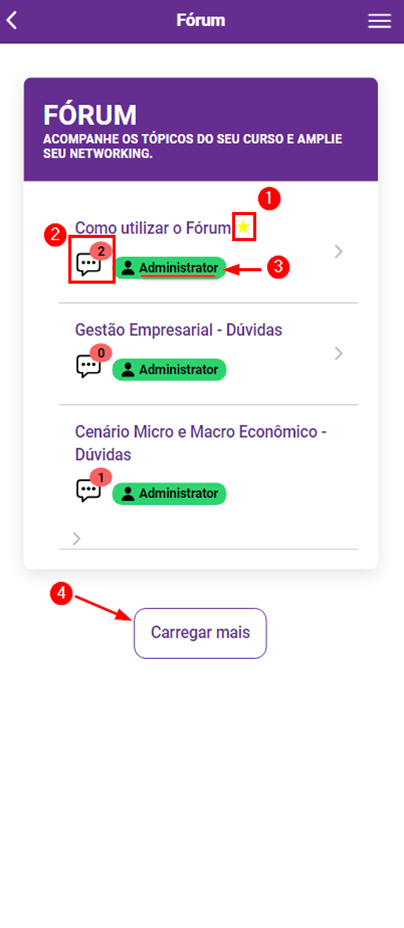
Ao selecionar “Fórum” seremos direcionados para uma tela onde conseguiremos ver todos os tópicos de discussão criados pelos professores e coordenadores ordenados por “Posts fixos” e data de atualização:
- Ele informa se o post é fixo ou não, posts fixos são definidos pelos seus criadores e exibem em primeiros na lista
- Esse indicador representa a quantidade de comentários dentro do post de interação
- Esse indicador informa por quem foi criado o tópico
Esse botão carregará mais 10 posts, por padrão só carregam os 10 primeiros fóruns
|
|
|
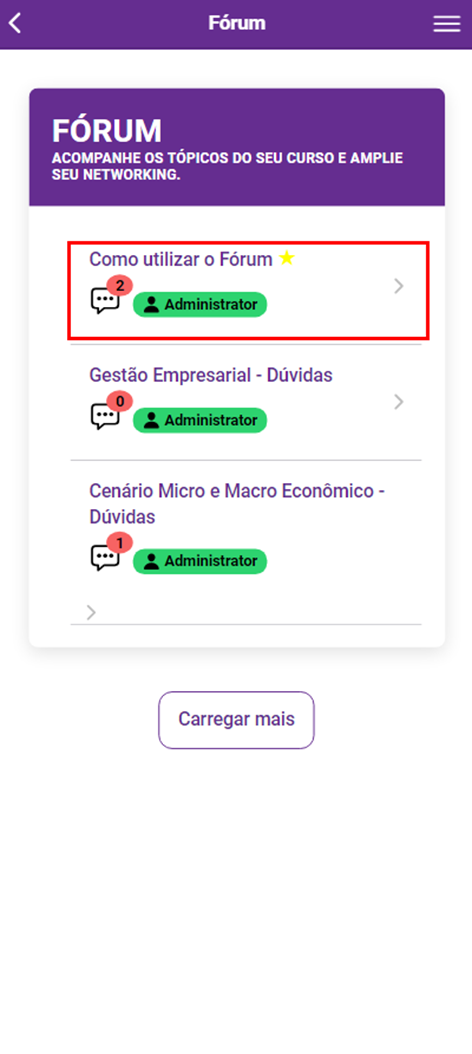
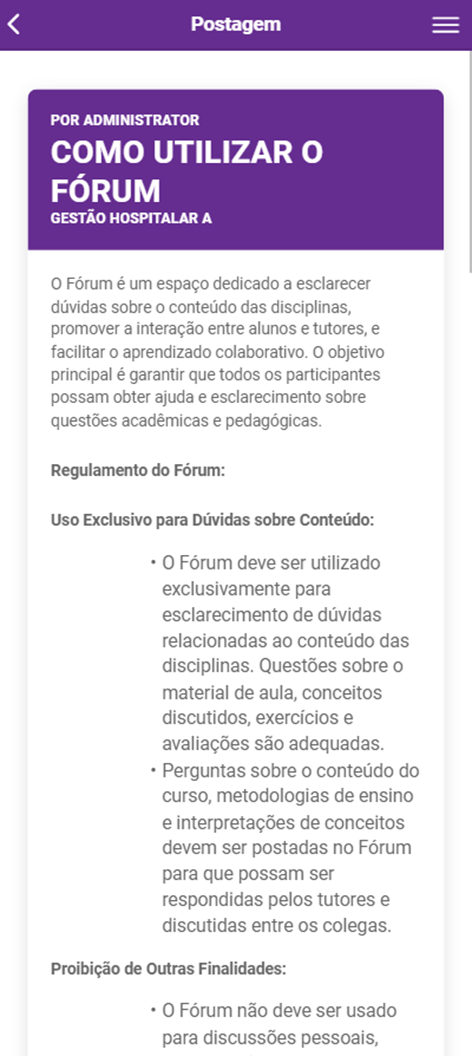
Ao acessar um fórum somos direcionados para uma tela onde veremos o tópico criado pelo professor e os comentários feitos dentro desse fórum.
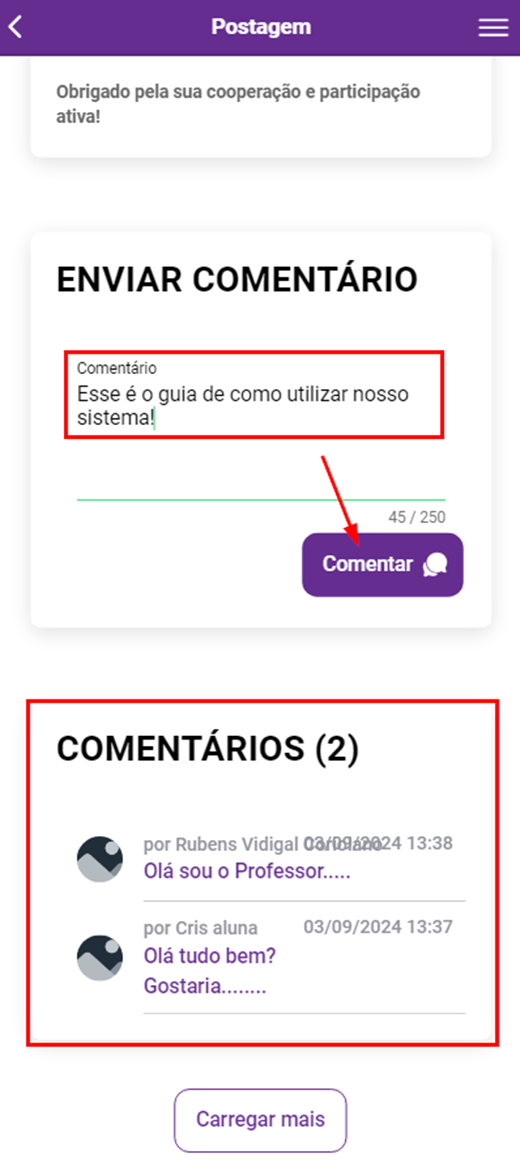
Nele poderemos interagir também comentando usando o campo “Enviar Comentário”:
|
|
|
Após escrever mais de 20 caracteres (máximo de 250 caracteres) o botão “Comentar” é liberado para utilização.
Os comentários são exibidos no fim da página indicando o nome, a data e hora de quem comentou.
São carregados apenas 10 comentários por vez seguindo a ordem de que o ultimo comentário feito será exibido em primeiro na lista:
|
|
Notas
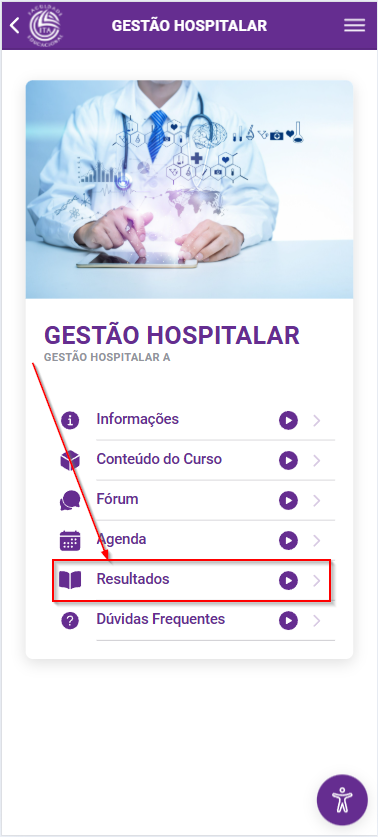
Ao clicar no botão “Resultados” somos direcionados para uma página onde podemos ver todo histórico de atividades de pontuação do curso, desde as atividades que já foram liberadas e avaliadas até as futuras atividades planejadas.
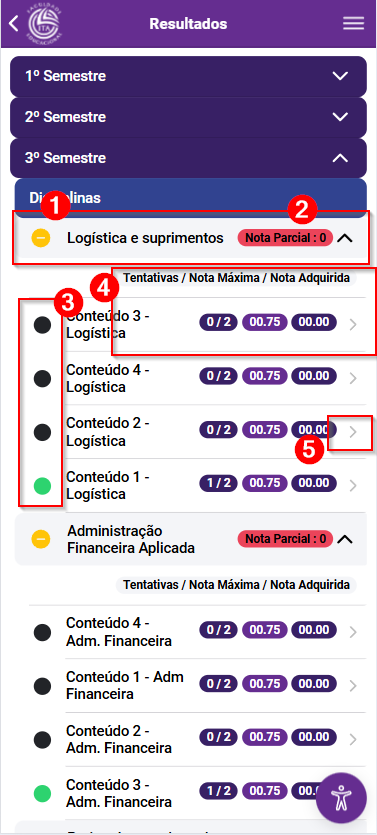
As notas são agrupadas por semestre e disciplina. Por padrão o semestre atual sempre estará sendo exibido.
- No agrupamento das disciplinas é possível verificar uma circunferência que terá 3 cores:
- Amarelo: a disciplina ainda está em andamento
- Vermelho: o aluno foi reprovado
- Verde: o aluno foi aprovado
- No agrupamento das disciplinas é possível verificar sua nota atual
- Disciplina em andamento: NOTA PARCIAL
- Disciplina finalizada: NOTA FINAL
- Vermelho: reprovado
- Verde: aprovado
- Na lista de avaliações, cada um possui um status:
- Preto: não iniciada, significa que o aluno não realizou nenhuma tentativa/envio na avaliação
- Amarelo: a avaliação está aguardando ser corrigida pelo professor
- Verde: o aluno realizou a avaliação
- Na lista de avaliações o aluno poderá visualizar, por avaliação, a quantidade de tentativas realizadas/quantidade possível, a nota máxima que a avaliação possui e a nota maior adquirida.
- Ao clicar na avalição, você será redirecionado para os detalhes dela
|
|
|
Certificado de Conclusão
Só é possível emitir o certificado de conclusão para CURSOS LIVRES.
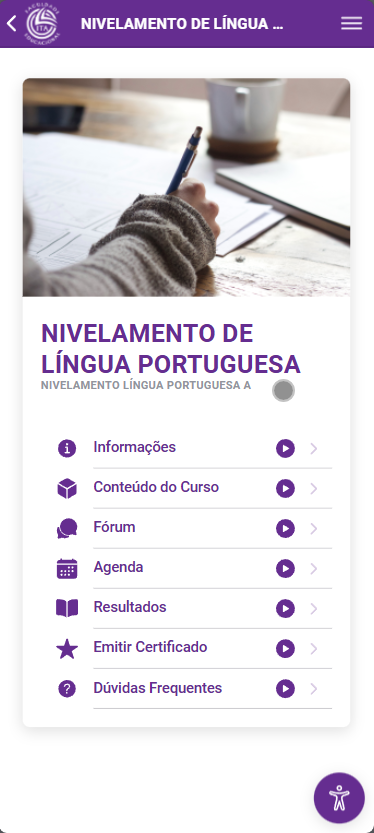
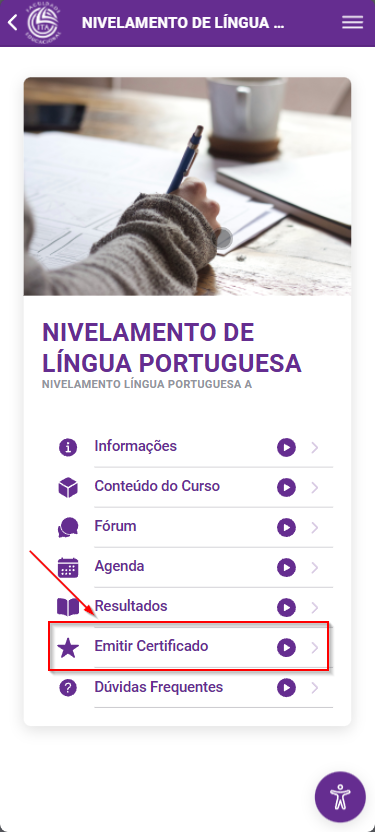
Após a finalização das avaliações do curso, o aluno pode emitir o certificado de conclusão de curso. Acesse o curso desejado e clique em "Emitir Certificado"
|
|
Se você atingiu a nota mínima necessária, o aplicativo irá exibir seu certificado.
|
|