# Curso

# Meus cursos

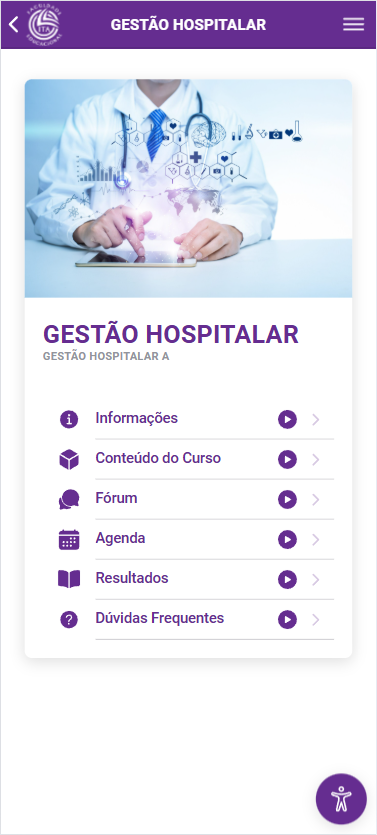
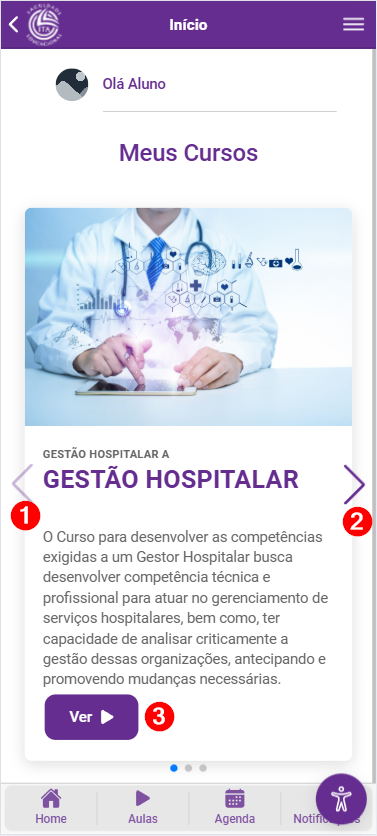
Na tela inicial do aplicativo é exibidos os cursos em que você está inscrito. Você pode navegar entre os cursos clicando nas setas &lt; (1) e &gt; (2) e caso queira acessar o conteúdo de um curso, pode clicar em "**Ver"** (3)

<table border="1" id="bkmrk-" style="border-collapse: collapse; width: 100%;"><colgroup><col style="width: 50.0596%;"></col><col style="width: 50.0596%;"></col></colgroup><tbody><tr><td>[![image.png](https://docs.itaeducacional.com.br/uploads/images/gallery/2025-09/scaled-1680-/kPQLsNz5DYgoWfTB-image.png)](https://docs.itaeducacional.com.br/uploads/images/gallery/2025-09/kPQLsNz5DYgoWfTB-image.png)

</td><td>[![image.png](https://docs.itaeducacional.com.br/uploads/images/gallery/2025-09/scaled-1680-/flMzc0BJbwORzcVB-image.png)](https://docs.itaeducacional.com.br/uploads/images/gallery/2025-09/flMzc0BJbwORzcVB-image.png)

</td></tr></tbody></table>

<table border="1" id="bkmrk--1" style="border-collapse: collapse; width: 100%;"><colgroup><col style="width: 99.881%;"></col></colgroup><tbody><tr><td>[![image.png](https://docs.itaeducacional.com.br/uploads/images/gallery/2025-11/scaled-1680-/V2Y8ANXXdELyx4fg-image.png)](https://docs.itaeducacional.com.br/uploads/images/gallery/2025-11/V2Y8ANXXdELyx4fg-image.png)

</td></tr></tbody></table>

# Informações

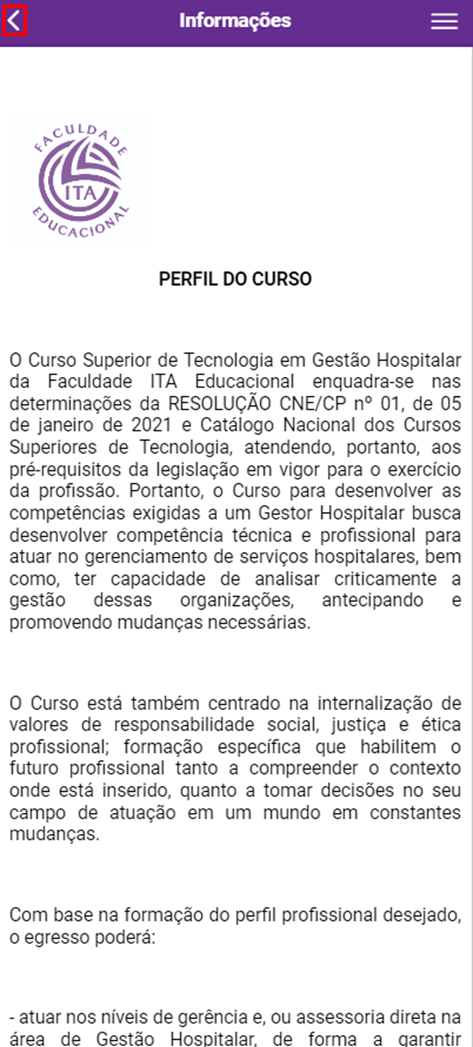
Ao selecionar o botão de “**Informações**” seremos direcionados para uma página que estará contemplada de informações sobre o curso como objetivos, carga horário e matriz curricular:

<table border="1" id="bkmrk-" style="border-collapse: collapse; width: 100%;"><colgroup><col style="width: 99.881%;"></col></colgroup><tbody><tr><td>[![image.png](https://docs.itaeducacional.com.br/uploads/images/gallery/2025-09/scaled-1680-/0hMG8M6DMeyten89-image.png)](https://docs.itaeducacional.com.br/uploads/images/gallery/2025-09/0hMG8M6DMeyten89-image.png)

</td></tr></tbody></table>

# Conteúdo do Curso

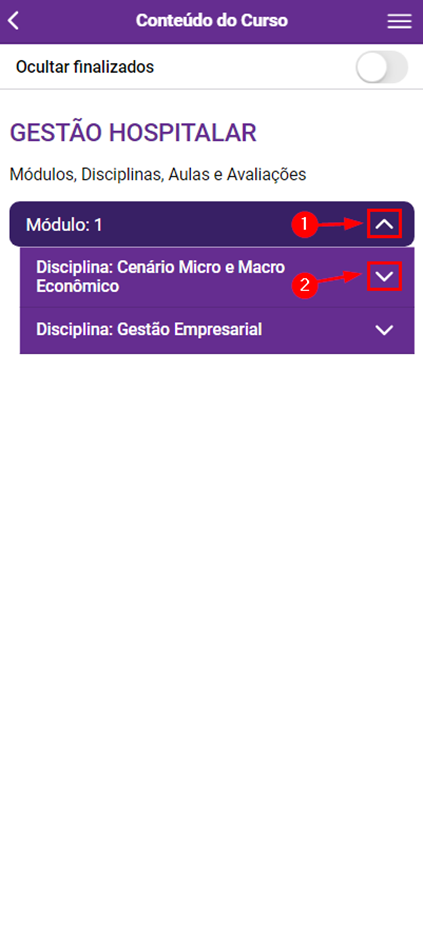
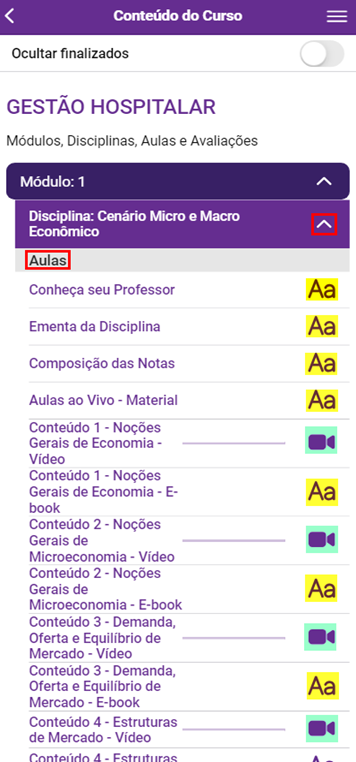
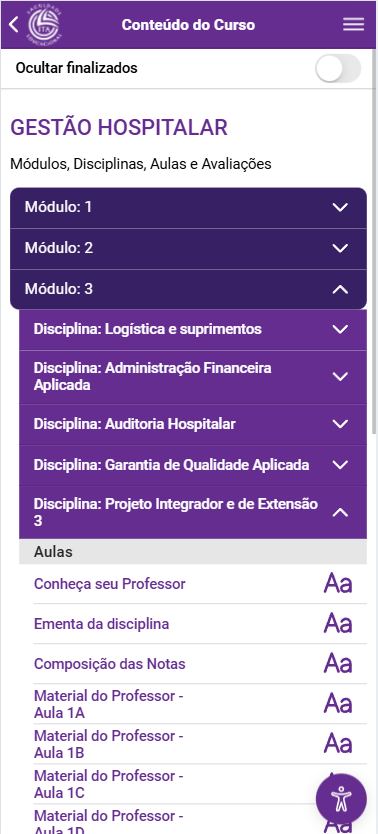
Ao selecionar “**Conteúdo do Curso**” seremos direcionados para uma página que exibirá todas aulas e materiais que iremos ter ao longo dessa jornada:

1. Sempre que a seta estiver direcionada para cima estará demonstrando que a pasta está aberta e suas subpastas/arquivos estão sendo exibidas.
2. Sempre que a seta estiver direcionada para baixo estará demonstrando que a pasta não foi aberta e suas subpastas/arquivos não estão sendo exibidos.

<table border="1" id="bkmrk-" style="border-collapse: collapse; width: 100%;"><colgroup><col style="width: 99.881%;"></col></colgroup><tbody><tr><td>[![image.png](https://docs.itaeducacional.com.br/uploads/images/gallery/2025-09/scaled-1680-/5FfI5y3C1X0obSD7-image.png)](https://docs.itaeducacional.com.br/uploads/images/gallery/2025-09/5FfI5y3C1X0obSD7-image.png)

</td></tr></tbody></table>

O conteúdo programático do curso é dividido em **Módulo** / **Disciplina** / **Aula**, ou seja, cada “Módulo” representa um semestre, dentro de cada “Módulo” teremos uma ou várias “Disciplina(s)”.  
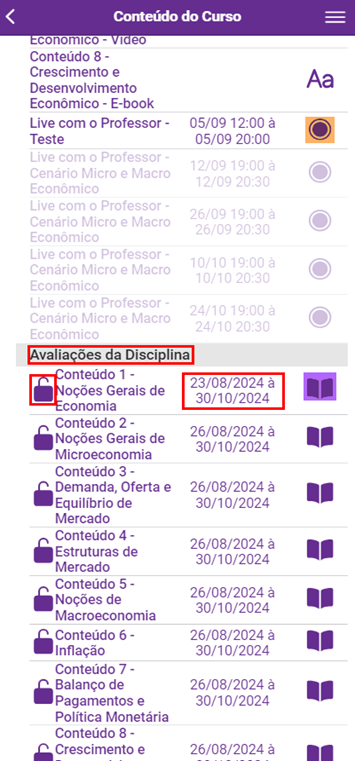
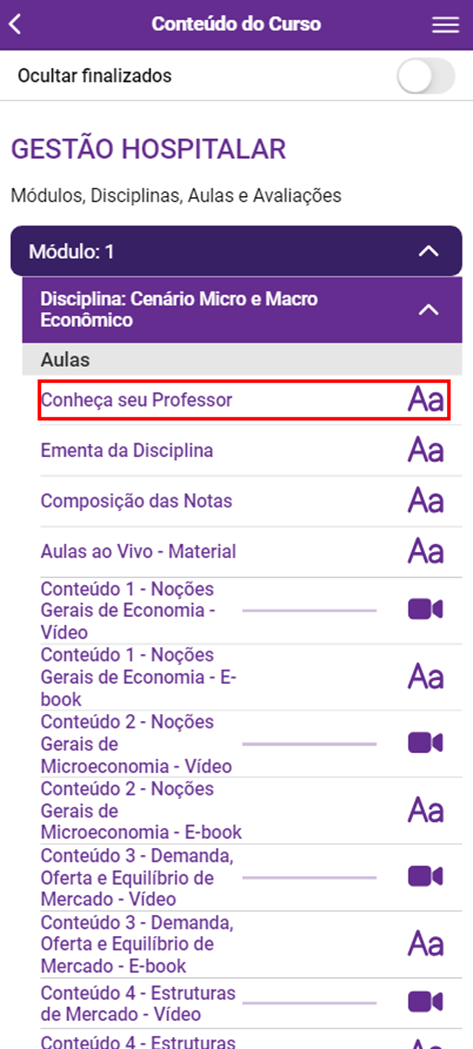
Cada “Disciplina” irá conter uma ou mais “Aulas” sendo elas do tipo “Texto”, “Vídeo” ou “Live” e também teremos uma sub divisão onde encontraremos informações das avaliações:

- **Amarelo:** As imagens grifadas de amarelo são aulas em formato de texto onde terá o material escrito pelo professor contemplando imagens e afins;
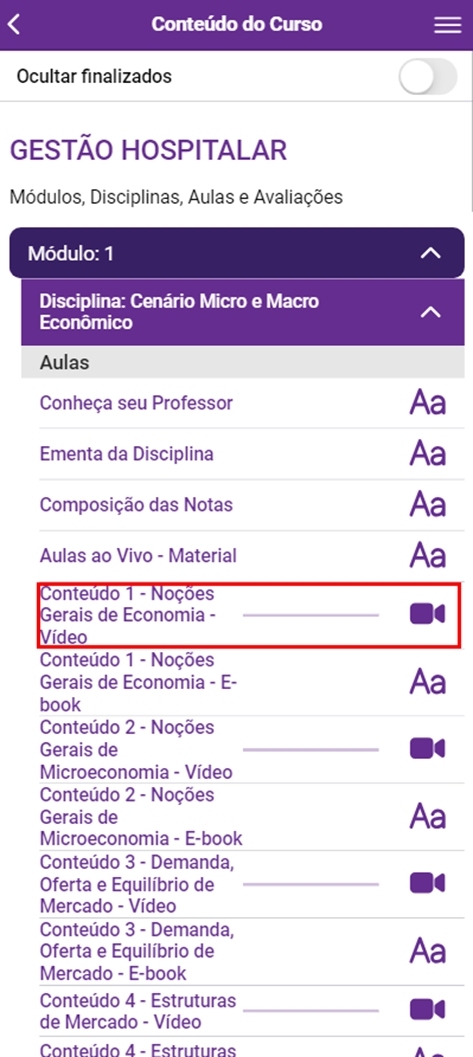
- **Verde:** As imagens grifadas de verde são aulas em formato de vídeo onde assistiremos aulas já gravadas pelos professores;
- **Laranja:** As imagens grifadas de laranja são aulas em formato de live onde assistiremos aulas ao vivo com o professor;
- **Roxo:** As imagens grifadas de roxo são avaliações. <table border="1" style="border-collapse: collapse; width: 100%;"><colgroup><col style="width: 50%;"></col><col style="width: 50%;"></col></colgroup><tbody><tr><td>[![image.png](https://docs.itaeducacional.com.br/uploads/images/gallery/2025-09/scaled-1680-/fKQ8xEH8B5LCRdeW-image.png)](https://docs.itaeducacional.com.br/uploads/images/gallery/2025-09/fKQ8xEH8B5LCRdeW-image.png)
    
    </td><td>[![image.png](https://docs.itaeducacional.com.br/uploads/images/gallery/2025-09/scaled-1680-/3WTAqtD3rZkZMWaT-image.png)](https://docs.itaeducacional.com.br/uploads/images/gallery/2025-09/3WTAqtD3rZkZMWaT-image.png)
    
    </td></tr></tbody></table>

# Aulas em texto

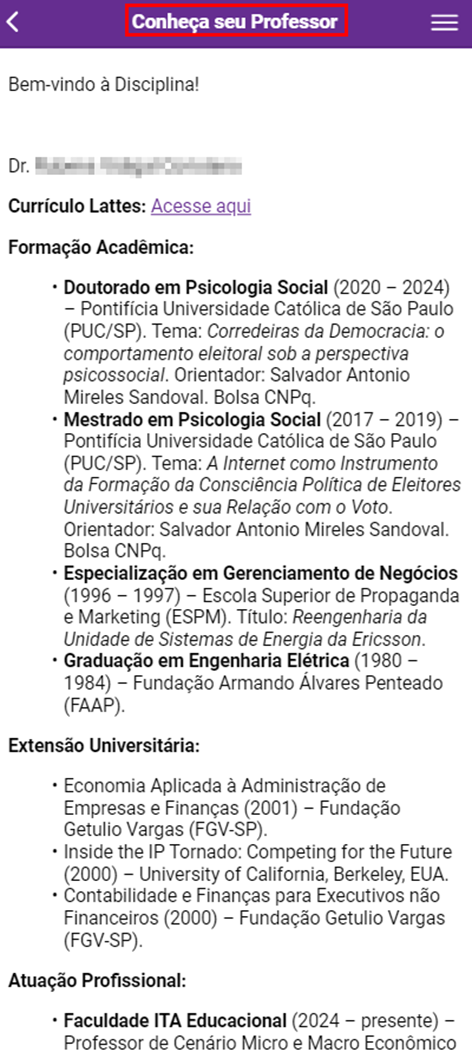
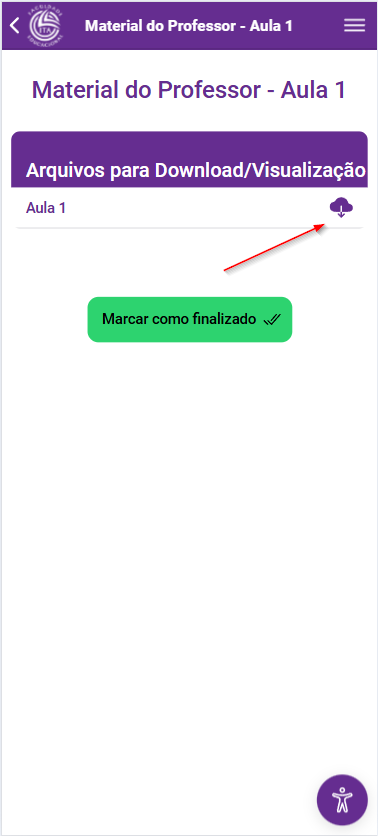
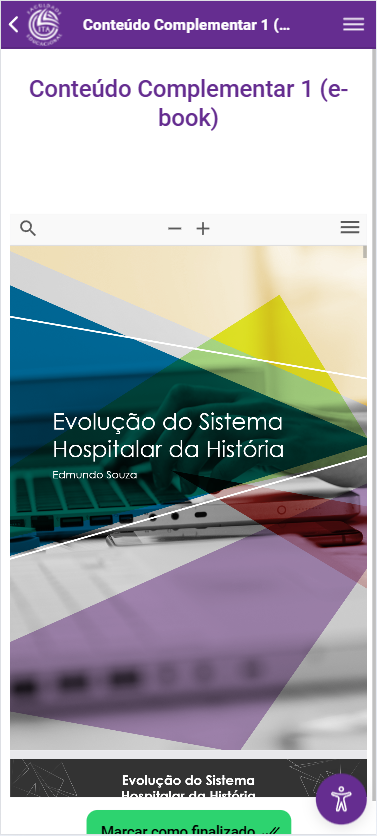
Aulas em texto podem ser exibidas em 2 formatos, PDF e texto puro.

- Poderá haver links para livros em nossa biblioteca digital.
- Poderá haver arquivos para download.

<table border="1" id="bkmrk-" style="border-collapse: collapse; width: 100%;"><colgroup><col style="width: 50%;"></col><col style="width: 50%;"></col></colgroup><tbody><tr><td>[![image.png](https://docs.itaeducacional.com.br/uploads/images/gallery/2025-09/scaled-1680-/3jRY42kod4C4s3X9-image.png)](https://docs.itaeducacional.com.br/uploads/images/gallery/2025-09/3jRY42kod4C4s3X9-image.png)

</td><td>[![image.png](https://docs.itaeducacional.com.br/uploads/images/gallery/2025-09/scaled-1680-/gA3QmYpcONMgcn6i-image.png)](https://docs.itaeducacional.com.br/uploads/images/gallery/2025-09/gA3QmYpcONMgcn6i-image.png)

</td></tr><tr><td>[![image.png](https://docs.itaeducacional.com.br/uploads/images/gallery/2025-09/scaled-1680-/cjdhtOxOCuEK2CCe-image.png)](https://docs.itaeducacional.com.br/uploads/images/gallery/2025-09/cjdhtOxOCuEK2CCe-image.png)

</td><td>[![image.png](https://docs.itaeducacional.com.br/uploads/images/gallery/2025-09/scaled-1680-/l0GKCiIb9bP62ulP-image.png)](https://docs.itaeducacional.com.br/uploads/images/gallery/2025-09/l0GKCiIb9bP62ulP-image.png)

</td></tr></tbody></table>

# Aulas em vídeo

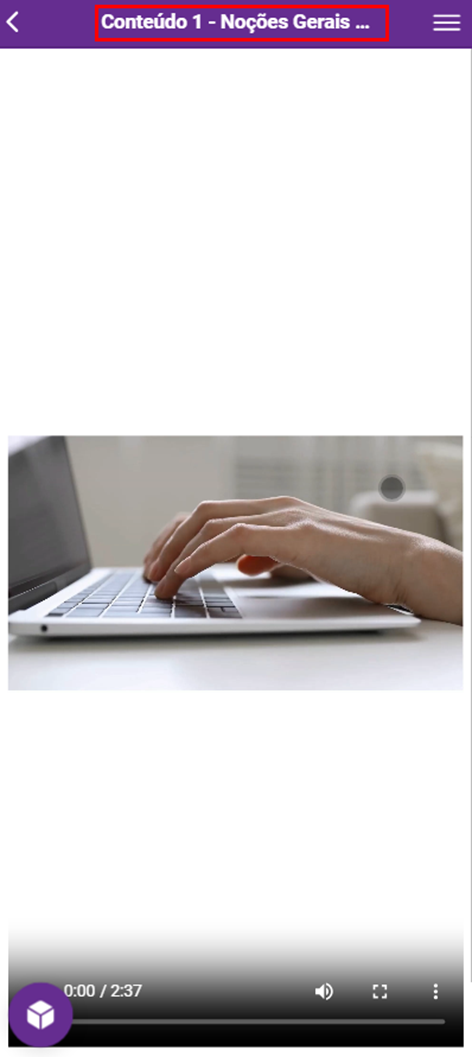
Aulas em vídeo podem ser identificadas pelo ícone de câmera.

<table border="1" id="bkmrk-" style="border-collapse: collapse; width: 100%;"><colgroup><col style="width: 50%;"></col><col style="width: 50%;"></col></colgroup><tbody><tr><td>[![image.png](https://docs.itaeducacional.com.br/uploads/images/gallery/2025-09/scaled-1680-/XQPIAfftTkgqLbu0-image.png)](https://docs.itaeducacional.com.br/uploads/images/gallery/2025-09/XQPIAfftTkgqLbu0-image.png)

</td><td>[![image.png](https://docs.itaeducacional.com.br/uploads/images/gallery/2025-09/scaled-1680-/frtUISj2ZEz5WB1e-image.png)](https://docs.itaeducacional.com.br/uploads/images/gallery/2025-09/frtUISj2ZEz5WB1e-image.png)

</td></tr></tbody></table>

# Aulas ao vivo

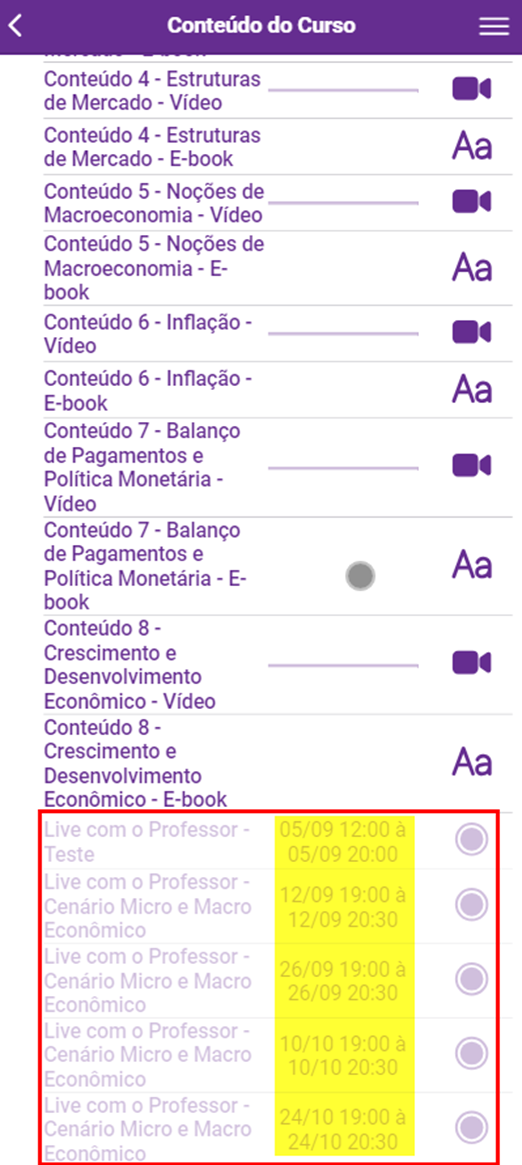
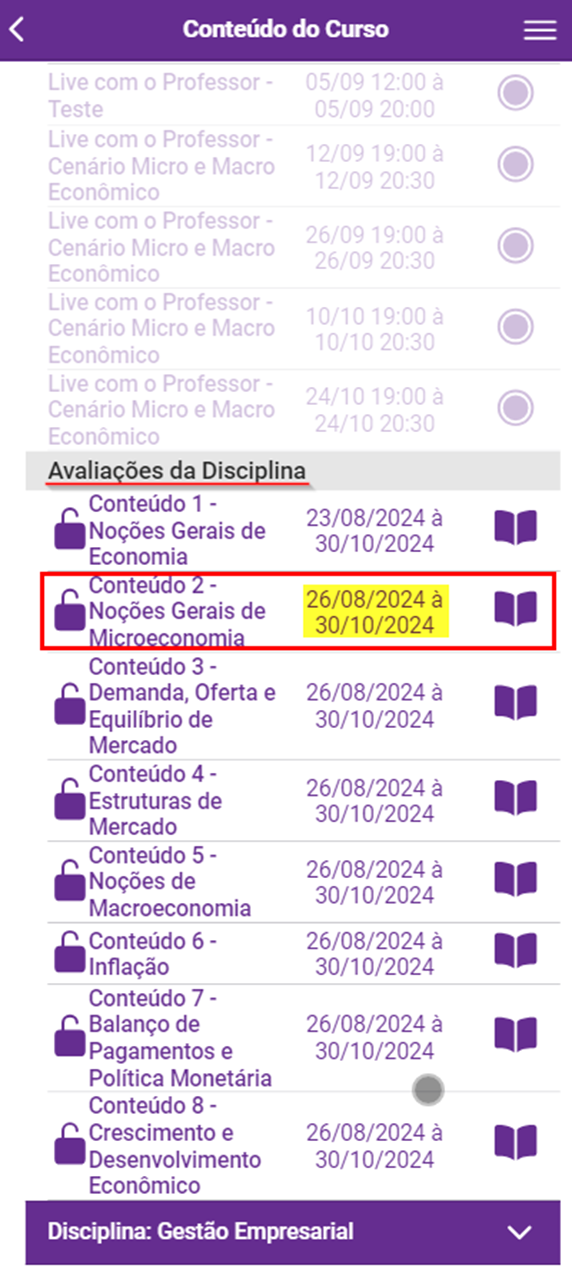
<span style="font-size: 12.0pt; line-height: 106%; font-family: 'Arial',sans-serif; mso-fareast-font-family: Calibri; mso-fareast-theme-font: minor-latin; mso-ansi-language: PT-BR; mso-fareast-language: EN-US; mso-bidi-language: AR-SA;">As aulas ao vivo ficarão disponíveis para serem acessadas somente na data e horário exibidos conforme na imagem abaixo destacado em amarelo. Ao clicar na aula ao vivo você irá entrar automaticamente.</span>

<table border="1" id="bkmrk-" style="border-collapse: collapse; width: 100%;"><colgroup><col style="width: 99.881%;"></col></colgroup><tbody><tr><td>[![image.png](https://docs.itaeducacional.com.br/uploads/images/gallery/2025-09/scaled-1680-/dJnexqzeMigq0J0A-image.png)](https://docs.itaeducacional.com.br/uploads/images/gallery/2025-09/dJnexqzeMigq0J0A-image.png)

</td></tr></tbody></table>

# Avaliações

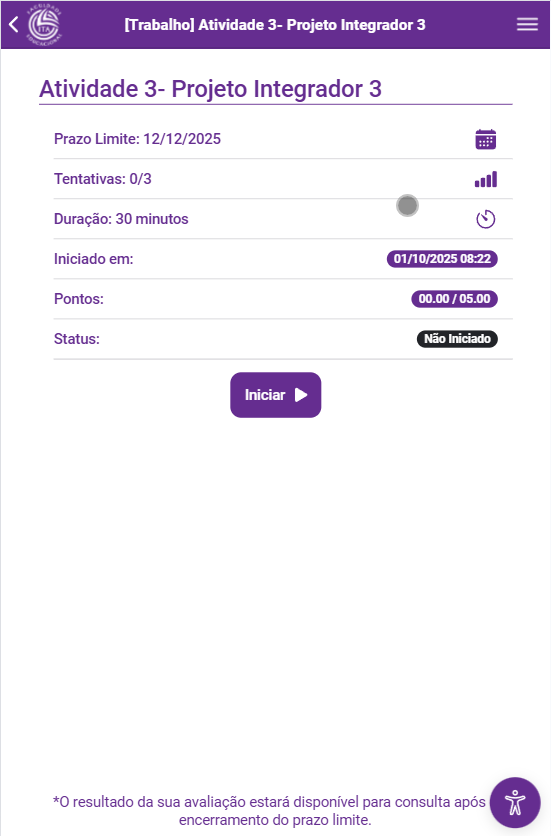
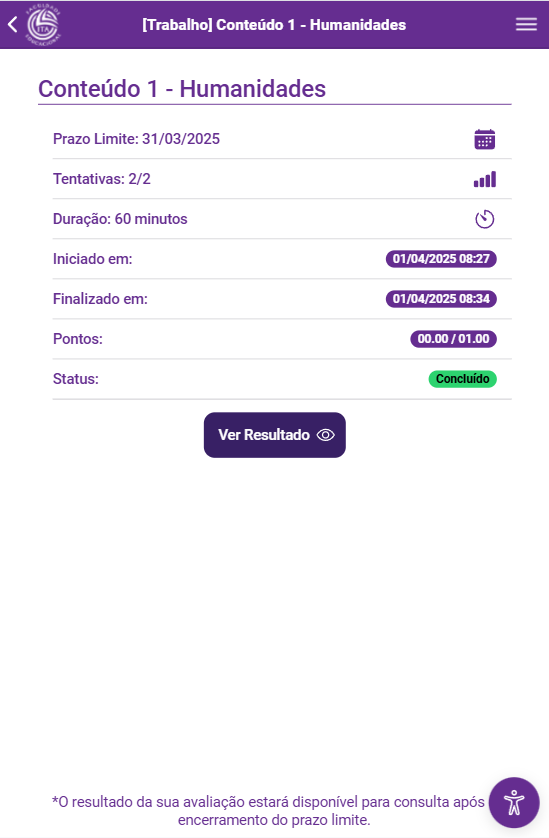
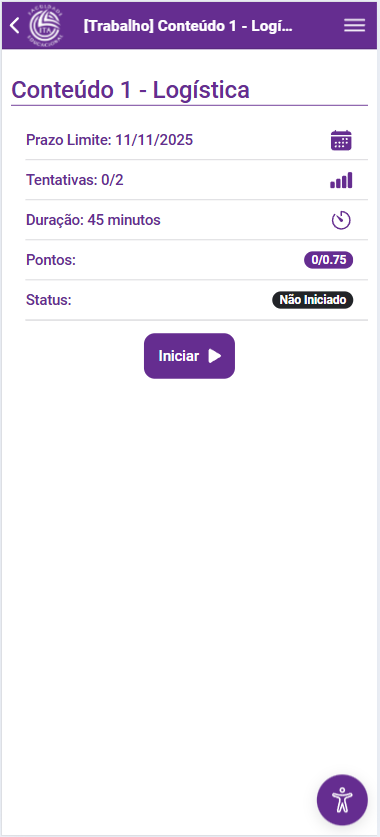
As avaliações ficarão disponíveis na data informada. Ao clicar na avaliação você será direcionado para a página de detalhes que irá conter mais informações sobre a avaliação selecionada. Se a avaliação estiver dentro do prazo os botões de **Iniciar** (se for a primeira tentativa) e **Tentar Novamente** (após a primeira tentativa) estarão disponíveis. Após o prazo, o botão de **Ver Resultado** e **Contestar** (após alguma tentativa estiver com status Concluído) estará disponível.

<table border="1" id="bkmrk-" style="border-collapse: collapse; width: 100%;"><colgroup><col style="width: 50%;"></col><col style="width: 50%;"></col></colgroup><tbody><tr><td>[![image.png](https://docs.itaeducacional.com.br/uploads/images/gallery/2025-10/scaled-1680-/IE64cwPlJmnyGYtC-image.png)](https://docs.itaeducacional.com.br/uploads/images/gallery/2025-10/IE64cwPlJmnyGYtC-image.png)

</td><td>[![image.png](https://docs.itaeducacional.com.br/uploads/images/gallery/2025-10/scaled-1680-/7XQZ9clnnHcYS1is-image.png)](https://docs.itaeducacional.com.br/uploads/images/gallery/2025-10/7XQZ9clnnHcYS1is-image.png)

</td></tr></tbody></table>

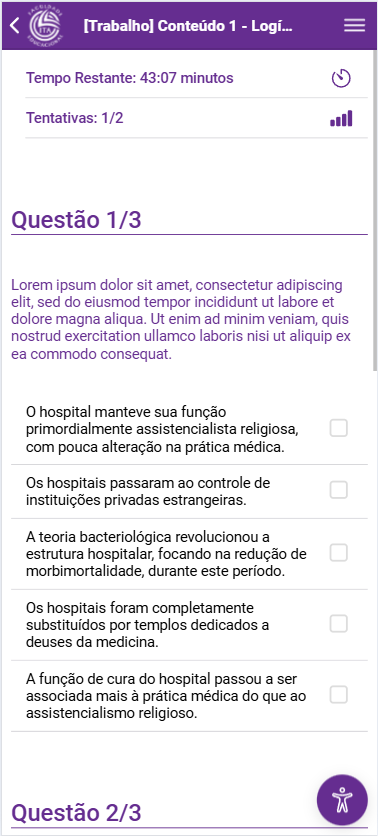
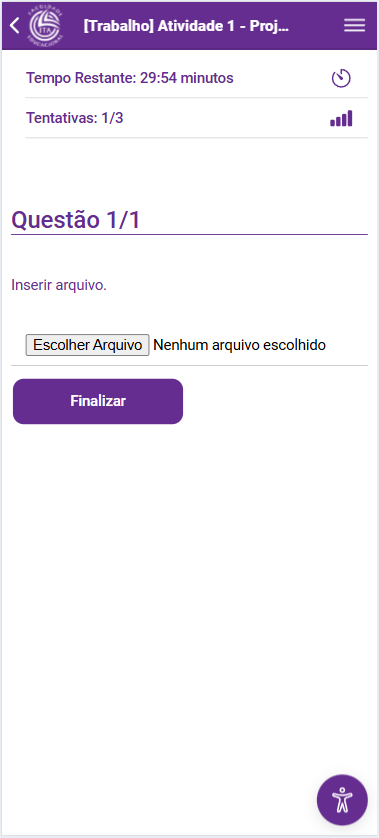
A avaliação possuí 3 tipos de respostas:

- Múltipla escolha: você seleciona 1 resposta correta entre várias alternativas <table border="1" style="border-collapse: collapse; width: 100%;"><colgroup><col style="width: 99.8711%;"></col></colgroup><tbody><tr><td>[![image.png](https://docs.itaeducacional.com.br/uploads/images/gallery/2025-09/scaled-1680-/IhvEjHZssslNlanM-image.png)](https://docs.itaeducacional.com.br/uploads/images/gallery/2025-09/IhvEjHZssslNlanM-image.png)
    
    </td></tr></tbody></table>
- Redação: você deverá redigir um texto
- Envio de Arquivo: você poderá enviar um arquivo PDF ou DOCX <table border="1" style="border-collapse: collapse; width: 100%;"><colgroup><col style="width: 99.8711%;"></col></colgroup><tbody><tr><td>[![image.png](https://docs.itaeducacional.com.br/uploads/images/gallery/2025-09/scaled-1680-/jFGksnkyIIOS6CAo-image.png)](https://docs.itaeducacional.com.br/uploads/images/gallery/2025-09/jFGksnkyIIOS6CAo-image.png)
    
    </td></tr></tbody></table>

<table border="1" id="bkmrk--1" style="border-collapse: collapse; width: 100%;"><colgroup><col style="width: 50%;"></col><col style="width: 50%;"></col></colgroup><tbody><tr><td>[![image.png](https://docs.itaeducacional.com.br/uploads/images/gallery/2025-09/scaled-1680-/NaBpOIaAn5QVAFmn-image.png)](https://docs.itaeducacional.com.br/uploads/images/gallery/2025-09/NaBpOIaAn5QVAFmn-image.png)

</td><td>[![image.png](https://docs.itaeducacional.com.br/uploads/images/gallery/2025-09/scaled-1680-/IdRJC2VIiTkVGgfv-image.png)](https://docs.itaeducacional.com.br/uploads/images/gallery/2025-09/IdRJC2VIiTkVGgfv-image.png)

</td></tr></tbody></table>

# Detalhes do Resultado da Avaliação

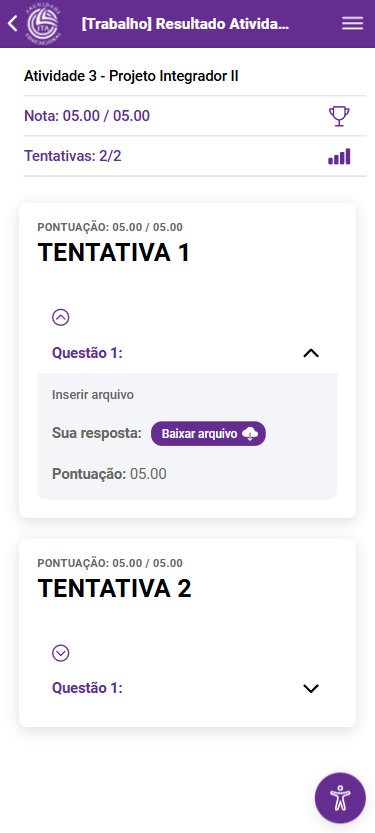
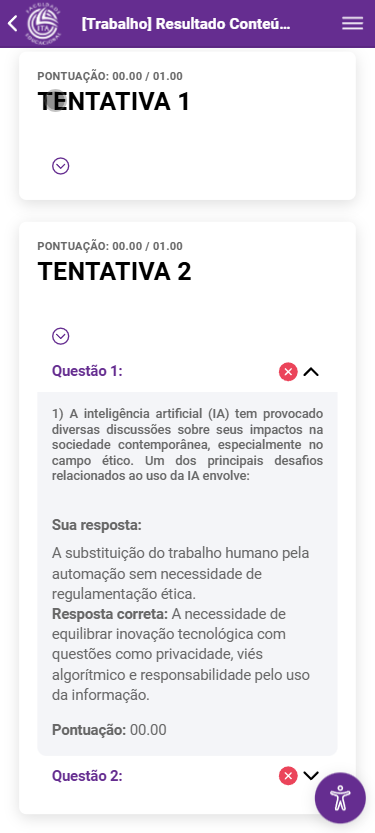
Esta tela apresenta o **resultado de uma avaliação realizada pelo aluno**, exibindo o desempenho obtido, as tentativas efetuadas e o feedback detalhado de cada questão.

<table border="1" id="bkmrk-" style="border-collapse: collapse; width: 100%;"><colgroup><col style="width: 50%;"></col><col style="width: 50%;"></col></colgroup><tbody><tr><td>[![image.png](https://docs.itaeducacional.com.br/uploads/images/gallery/2025-10/scaled-1680-/yqffGsyyF4HdtKgP-image.png)](https://docs.itaeducacional.com.br/uploads/images/gallery/2025-10/yqffGsyyF4HdtKgP-image.png)

</td><td>[![image.png](https://docs.itaeducacional.com.br/uploads/images/gallery/2025-10/scaled-1680-/l6mzL1ptrWQPADVX-image.png)](https://docs.itaeducacional.com.br/uploads/images/gallery/2025-10/l6mzL1ptrWQPADVX-image.png)

</td></tr></tbody></table>

---

## Componentes da Tela

### 1. Cabeçalho

- **Nota:** Exibe a pontuação total obtida pelo usuário em relação à nota máxima da atividade (ex.: `Nota: 05.00 / 05.00`).
- **Tentativas:** Indica o número de tentativas utilizadas e o total permitido (ex.: `Tentativas: 2/2`).

---

### 2. Lista de Tentativas

Cada tentativa é exibida em um bloco independente contendo: - **Título da tentativa:** Identificação da submissão (ex.: "TENTATIVA 1", "TENTATIVA 2").

- **Pontuação:** Nota total obtida naquela tentativa (`Pontuação: 00.00 / 01.00`, `05.00 / 05.00`, etc.).
- **Botão de expansão:** Permite visualizar ou recolher os detalhes das respostas de cada questão.

---

### 3. Detalhamento das Questões

Ao expandir uma tentativa, são exibidas as informações específicas de cada questão.

#### Campos exibidos:

- **Número e enunciado da questão:** Apresenta o texto ou instrução da pergunta.
- **Tipo de questão:**
    - **Objetiva:** Resposta de múltipla escolha, avaliada automaticamente.
    - **Discursiva:** Resposta textual aberta, avaliada manualmente.
    - **Envio de arquivo:** Exige o envio de um documento pelo usuário (ex.: `Inserir arquivo`).
- **Sua resposta:**
    - Exibe o texto ou alternativa escolhida pelo usuário.
    - Para questões com envio de arquivo, apresenta o botão **"Baixar arquivo"**, permitindo acessar o documento submetido.
- **Resposta correta:**
    - Exibe o gabarito oficial (quando aplicável, em questões objetivas).
- **Pontuação da questão:** Mostra a nota obtida individualmente (ex.: `Pontuação: 05.00`).
- **Ícone de status:**
    - ✅ Questão correta ou avaliada com sucesso
    - ❌ Questão incorreta ou não pontuada

---

## 4. Estados e Regras

- Quando o número máximo de tentativas é atingido (`2/2`), novas submissões são bloqueadas.
- Questões de **envio de arquivo** dependem de **avaliação manual do instrutor** antes da liberação da nota.
- Questões **objetivas** são corrigidas automaticamente após o envio.
- O **feedback** ("Sua resposta", "Resposta correta", "Pontuação") é exibido após a correção.
- O botão **"Baixar arquivo"** fica disponível apenas após a avaliação da tentativa.

---

## Resumo Funcional

<table id="bkmrk-elemento-fun%C3%A7%C3%A3o-prin-1" style="width: 99.7619%; height: 238.375px;"><thead><tr style="height: 29.7969px;"><td style="width: 30.6796%; height: 29.7969px;">Elemento</td><td style="width: 69.3204%; height: 29.7969px;">Função Principal</td></tr></thead><tbody><tr style="height: 29.7969px;"><td style="width: 30.6796%; height: 29.7969px;">Nota total</td><td style="width: 69.3204%; height: 29.7969px;">Exibe o desempenho geral do usuário</td></tr><tr style="height: 29.7969px;"><td style="width: 30.6796%; height: 29.7969px;">Tentativas</td><td style="width: 69.3204%; height: 29.7969px;">Controla e limita o número de submissões</td></tr><tr style="height: 29.7969px;"><td style="width: 30.6796%; height: 29.7969px;">Expansão de tentativas</td><td style="width: 69.3204%; height: 29.7969px;">Permite visualizar o detalhamento das respostas</td></tr><tr style="height: 29.7969px;"><td style="width: 30.6796%; height: 29.7969px;">Envio de arquivo</td><td style="width: 69.3204%; height: 29.7969px;">Permite documentos de resposta</td></tr><tr style="height: 29.7969px;"><td style="width: 30.6796%; height: 29.7969px;">Avaliação automática</td><td style="width: 69.3204%; height: 29.7969px;">Corrige questões objetivas instantaneamente</td></tr><tr style="height: 29.7969px;"><td style="width: 30.6796%; height: 29.7969px;">Avaliação manual</td><td style="width: 69.3204%; height: 29.7969px;">Aplicada a questões discursivas ou de envio de arquivo</td></tr></tbody></table>

# Acesso rápido

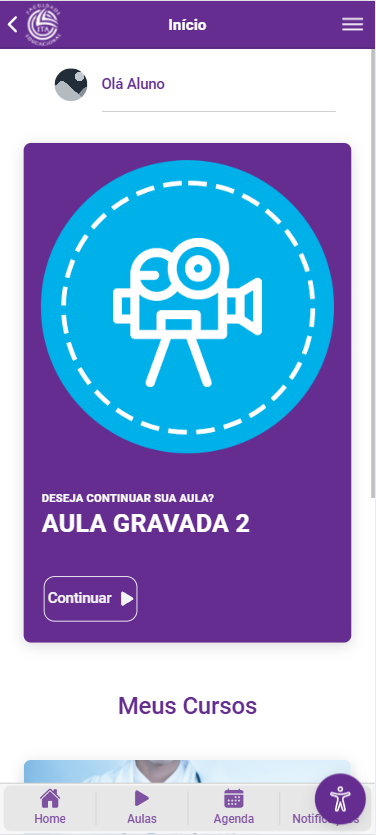
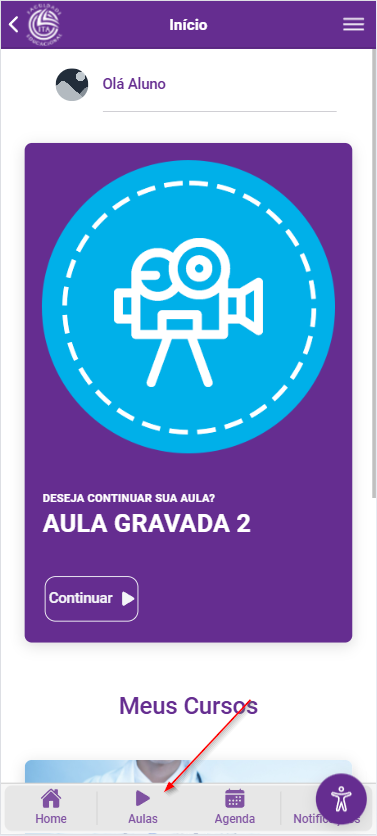
Após a utilização do aplicativo 2 acessos rápidos são habilitados:

1. Continuar Aula: ao acessar alguma aula e não finalizar, um cartão é adicionado na página inicial do aplicativo direcionando para a ultima aula acessada <table border="1" style="border-collapse: collapse; width: 100%;"><colgroup><col style="width: 99.8711%;"></col></colgroup><tbody><tr><td>[![image.png](https://docs.itaeducacional.com.br/uploads/images/gallery/2025-09/scaled-1680-/PXcIJ1G41AmntlNi-image.png)](https://docs.itaeducacional.com.br/uploads/images/gallery/2025-09/PXcIJ1G41AmntlNi-image.png)
    
    </td></tr></tbody></table>
2. Ao acessar o menu "Aulas" da hot bar você será direcionado para página de "Conteúdo do Curso" <table border="1" style="border-collapse: collapse; width: 100%;"><colgroup><col style="width: 50%;"></col><col style="width: 50%;"></col></colgroup><tbody><tr><td>[![image.png](https://docs.itaeducacional.com.br/uploads/images/gallery/2025-09/scaled-1680-/B0AVeEKuYwTx902i-image.png)](https://docs.itaeducacional.com.br/uploads/images/gallery/2025-09/B0AVeEKuYwTx902i-image.png)
    
    </td><td>[![image.png](https://docs.itaeducacional.com.br/uploads/images/gallery/2025-09/scaled-1680-/aT2M2OsSoMedkQLd-image.png)](https://docs.itaeducacional.com.br/uploads/images/gallery/2025-09/aT2M2OsSoMedkQLd-image.png)
    
    </td></tr></tbody></table>

# Fórum

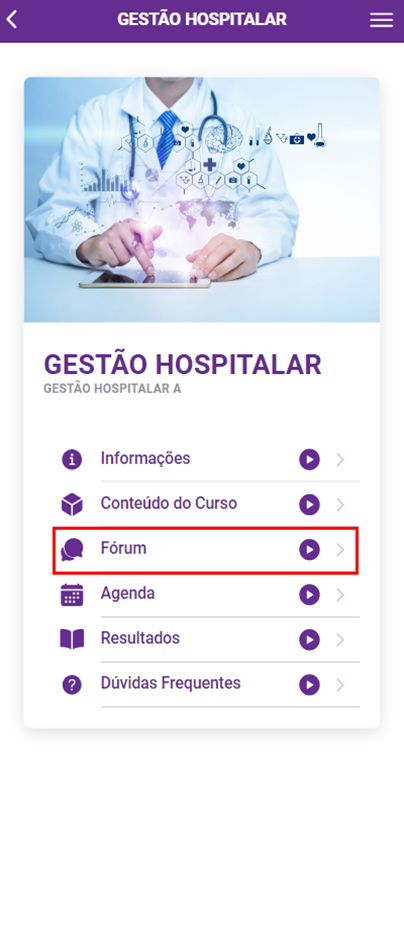
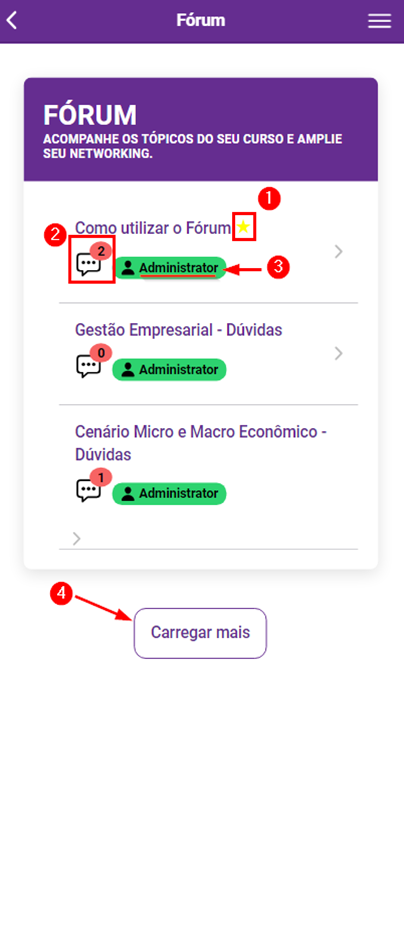
Ao selecionar “Fórum” seremos direcionados para uma tela onde conseguiremos ver todos os tópicos de discussão criados pelos professores e coordenadores ordenados por “Posts fixos” e data de atualização:

1. Ele informa se o post é fixo ou não, posts fixos são definidos pelos seus criadores e exibem em primeiros na lista
2. Esse indicador representa a quantidade de comentários dentro do post de interação
3. Esse indicador informa por quem foi criado o tópico

Esse botão carregará mais 10 posts, por padrão só carregam os 10 primeiros fóruns

<table border="1" id="bkmrk-" style="border-collapse: collapse; width: 100%;"><colgroup><col style="width: 50%;"></col><col style="width: 50%;"></col></colgroup><tbody><tr><td>[![image.png](https://docs.itaeducacional.com.br/uploads/images/gallery/2025-09/scaled-1680-/r7qdPrs5Menx5OAB-image.png)](https://docs.itaeducacional.com.br/uploads/images/gallery/2025-09/r7qdPrs5Menx5OAB-image.png)

</td><td>[![image.png](https://docs.itaeducacional.com.br/uploads/images/gallery/2025-09/scaled-1680-/9PVfkTncpAxC8Fev-image.png)](https://docs.itaeducacional.com.br/uploads/images/gallery/2025-09/9PVfkTncpAxC8Fev-image.png)

</td></tr></tbody></table>

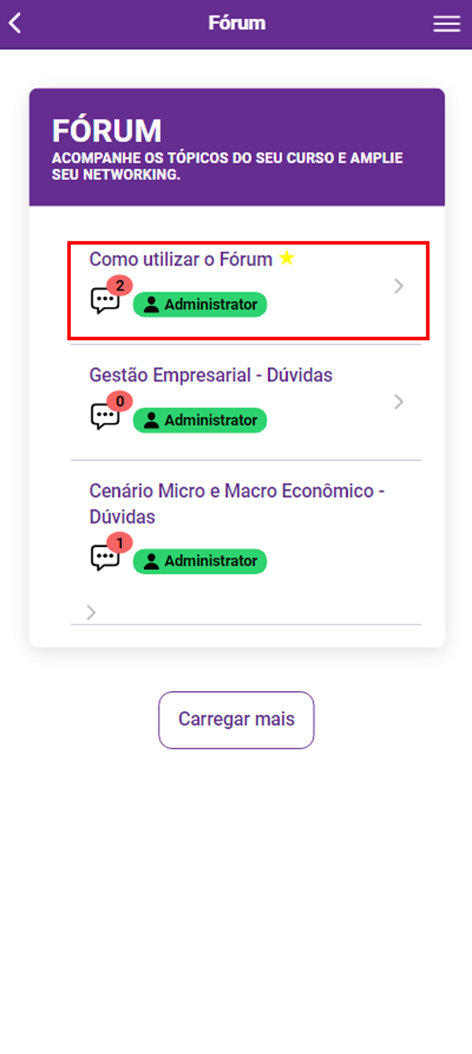
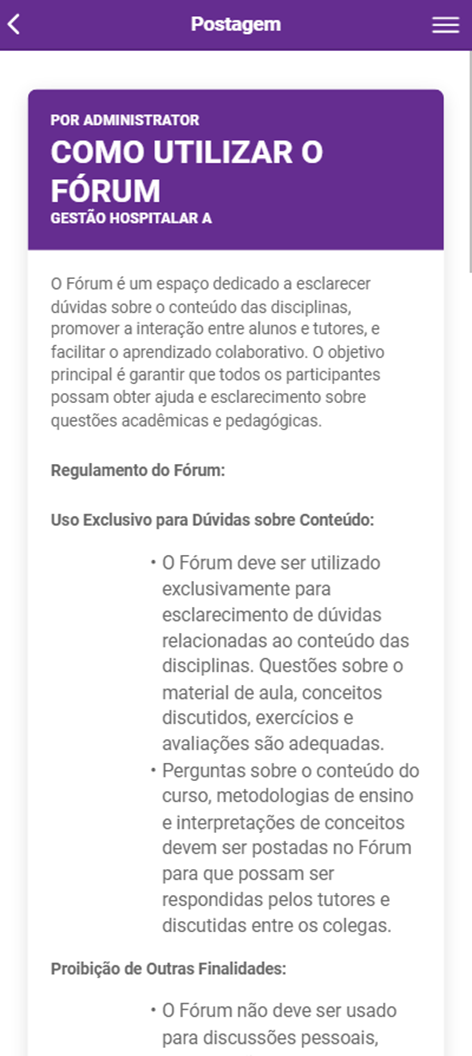
Ao acessar um fórum somos direcionados para uma tela onde veremos o tópico criado pelo professor e os comentários feitos dentro desse fórum.  
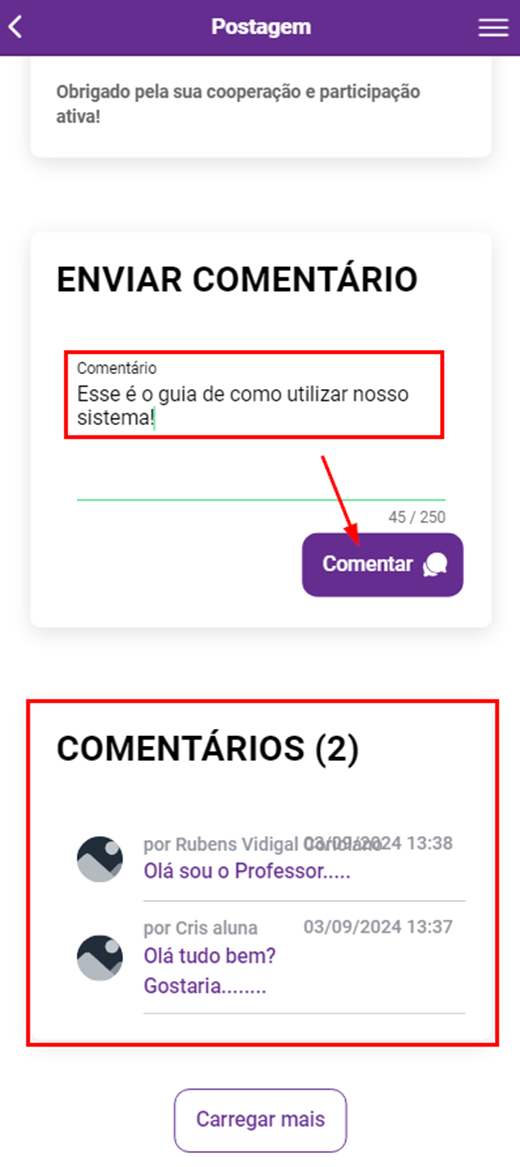
Nele poderemos interagir também comentando usando o campo “Enviar Comentário”:

<table border="1" id="bkmrk--1" style="border-collapse: collapse; width: 100%;"><colgroup><col style="width: 50%;"></col><col style="width: 50%;"></col></colgroup><tbody><tr><td>[![image.png](https://docs.itaeducacional.com.br/uploads/images/gallery/2025-09/scaled-1680-/qNAVG27pHOVKw7y2-image.png)](https://docs.itaeducacional.com.br/uploads/images/gallery/2025-09/qNAVG27pHOVKw7y2-image.png)

</td><td>[![image.png](https://docs.itaeducacional.com.br/uploads/images/gallery/2025-09/scaled-1680-/2ILMyhNMB9mAEjMo-image.png)](https://docs.itaeducacional.com.br/uploads/images/gallery/2025-09/2ILMyhNMB9mAEjMo-image.png)

</td></tr></tbody></table>

Após escrever mais de 20 caracteres (máximo de 250 caracteres) o botão “Comentar” é liberado para utilização.  
Os comentários são exibidos no fim da página indicando o nome, a data e hora de quem comentou.  
São carregados apenas 10 comentários por vez seguindo a ordem de que o ultimo comentário feito será exibido em primeiro na lista:

<table border="1" id="bkmrk--2" style="border-collapse: collapse; width: 100%;"><colgroup><col style="width: 99.881%;"></col></colgroup><tbody><tr><td>[![image.png](https://docs.itaeducacional.com.br/uploads/images/gallery/2025-09/scaled-1680-/WrxkBfM5afGw1Ere-image.png)](https://docs.itaeducacional.com.br/uploads/images/gallery/2025-09/WrxkBfM5afGw1Ere-image.png)

</td></tr></tbody></table>

# Notas

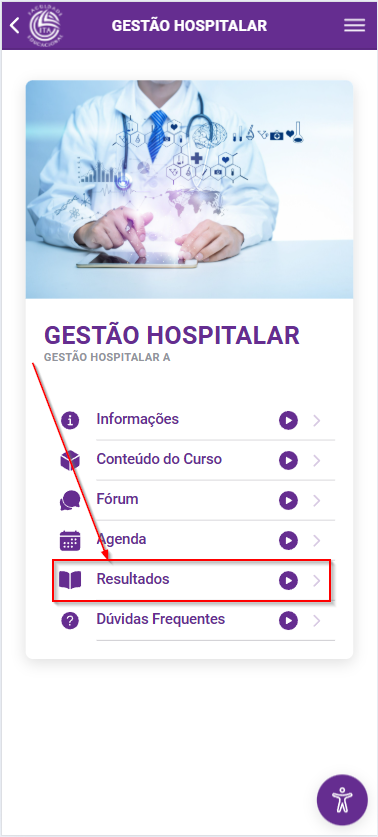
Ao clicar no botão “**Resultados**” somos direcionados para uma página onde podemos ver todo histórico de atividades de pontuação do curso, desde as atividades que já foram liberadas e avaliadas até as futuras atividades planejadas.

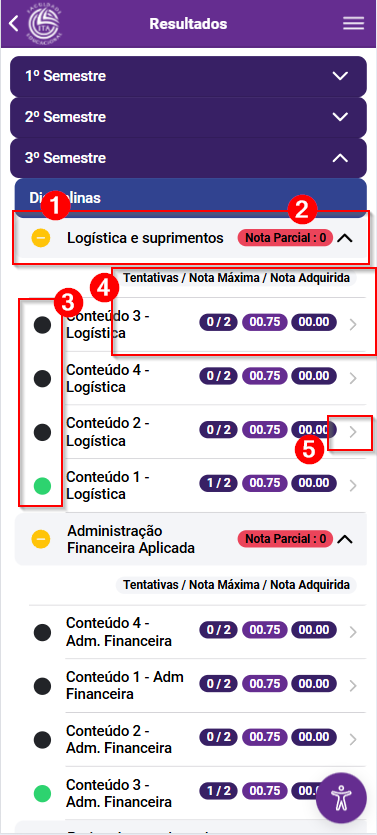
As notas são agrupadas por semestre e disciplina. Por padrão o semestre atual sempre estará sendo exibido.

1. No agrupamento das disciplinas é possível verificar uma circunferência que terá 3 cores: 
    1. **Amarelo**: a disciplina ainda está em andamento
    2. **Vermelho**: o aluno foi reprovado
    3. **Verde**: o aluno foi aprovado
2. No agrupamento das disciplinas é possível verificar sua nota atual 
    1. Disciplina em andamento: **NOTA PARCIAL**
    2. Disciplina finalizada: **NOTA FINAL**
        1. **Vermelho**: reprovado
        2. **Verde**: aprovado
3. Na lista de avaliações, cada um possui um status: 
    1. **Preto**: não iniciada, significa que o aluno não realizou nenhuma tentativa/envio na avaliação
    2. **Amarelo**: a avaliação está aguardando ser corrigida pelo professor
    3. **Verde**: o aluno realizou a avaliação
4. Na lista de avaliações o aluno poderá visualizar, por avaliação, a quantidade de tentativas realizadas/quantidade possível, a nota máxima que a avaliação possui e a nota maior adquirida.
5. Ao clicar na avalição, você será redirecionado para os detalhes dela

<table border="1" id="bkmrk-" style="border-collapse: collapse; width: 100%;"><colgroup><col style="width: 50.0596%;"></col><col style="width: 50.0596%;"></col></colgroup><tbody><tr><td>[![image.png](https://docs.itaeducacional.com.br/uploads/images/gallery/2025-09/scaled-1680-/0MAmEIPWnGgKeYrx-image.png)](https://docs.itaeducacional.com.br/uploads/images/gallery/2025-09/0MAmEIPWnGgKeYrx-image.png)

</td><td>[![image.png](https://docs.itaeducacional.com.br/uploads/images/gallery/2025-09/scaled-1680-/bf2cBHY2yrfpOl0W-image.png)](https://docs.itaeducacional.com.br/uploads/images/gallery/2025-09/bf2cBHY2yrfpOl0W-image.png)

</td></tr></tbody></table>

# Certificado de Conclusão

> Só é possível emitir o certificado de conclusão para CURSOS LIVRES.

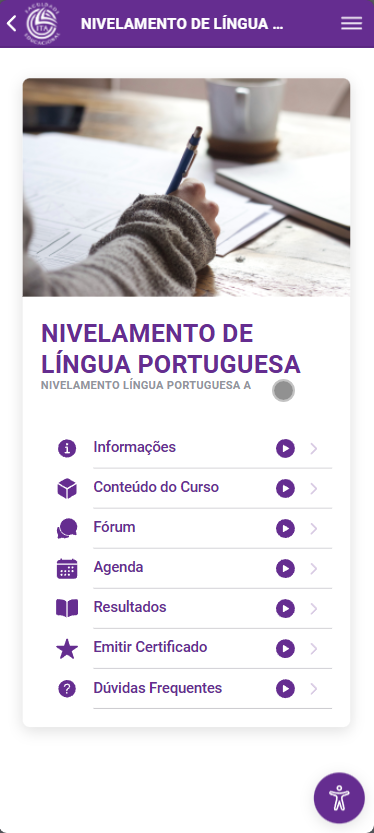
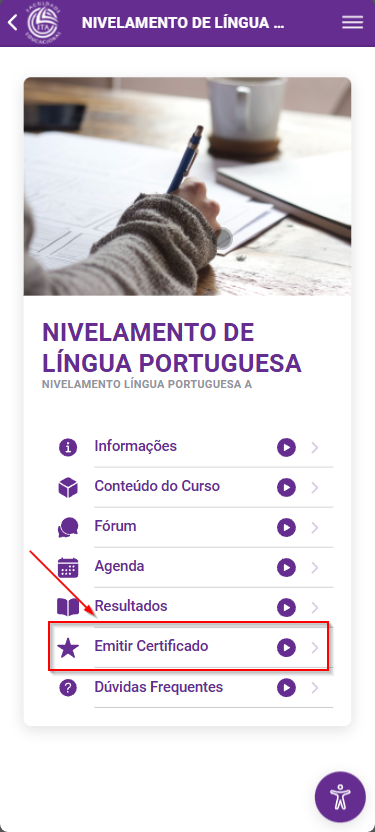
Após a finalização das avaliações do curso, o aluno pode emitir o certificado de conclusão de curso. Acesse o curso desejado e clique em "**Emitir Certificado**"

<table border="1" id="bkmrk-" style="border-collapse: collapse; width: 100%;"><colgroup><col style="width: 99.881%;"></col></colgroup><tbody><tr><td>[![image.png](https://docs.itaeducacional.com.br/uploads/images/gallery/2025-11/scaled-1680-/NIodQChPlDTmEh58-image.png)](https://docs.itaeducacional.com.br/uploads/images/gallery/2025-11/NIodQChPlDTmEh58-image.png)

</td></tr></tbody></table>

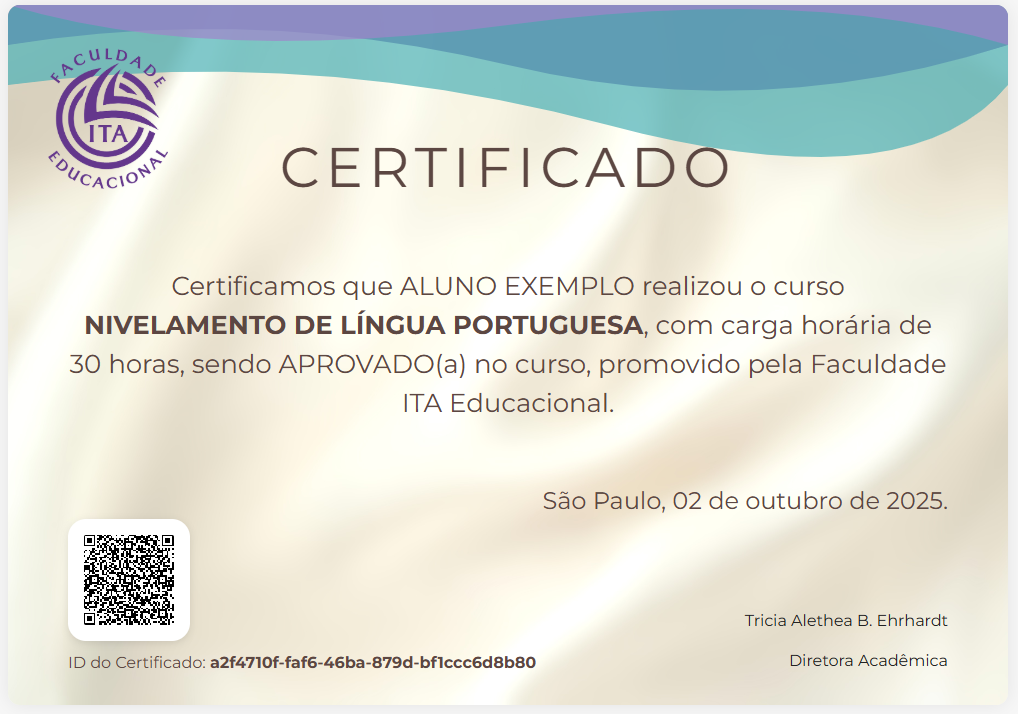
Se você atingiu a nota mínima necessária, o aplicativo irá exibir seu certificado.

<table border="1" id="bkmrk--1" style="border-collapse: collapse; width: 100%;"><colgroup><col style="width: 99.881%;"></col></colgroup><tbody><tr><td>[![image.png](https://docs.itaeducacional.com.br/uploads/images/gallery/2025-11/scaled-1680-/Ue0TxqpVxjzIsabS-image.png)](https://docs.itaeducacional.com.br/uploads/images/gallery/2025-11/Ue0TxqpVxjzIsabS-image.png)

</td></tr></tbody></table>