# Detalhes do Resultado da Avaliação

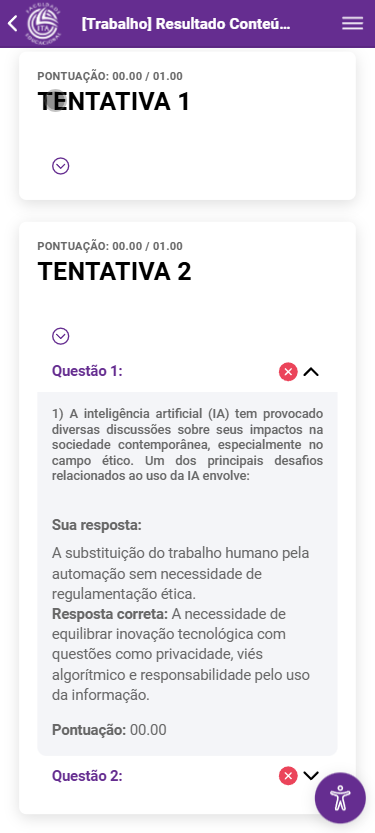
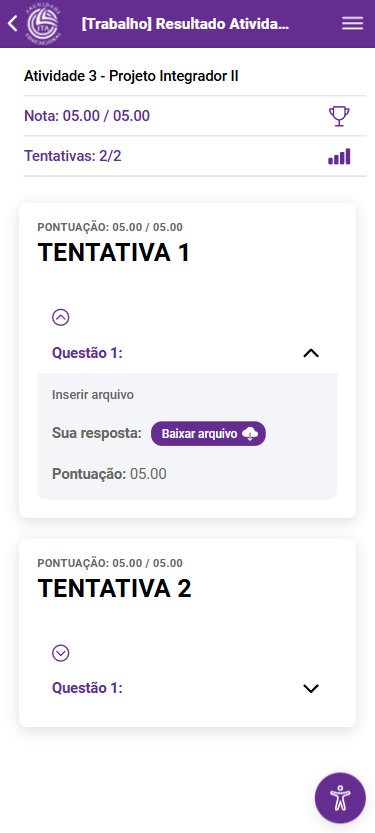
Esta tela apresenta o **resultado de uma avaliação realizada pelo aluno**, exibindo o desempenho obtido, as tentativas efetuadas e o feedback detalhado de cada questão.

<table border="1" id="bkmrk-" style="border-collapse: collapse; width: 100%;"><colgroup><col style="width: 50%;"></col><col style="width: 50%;"></col></colgroup><tbody><tr><td>[![image.png](https://docs.itaeducacional.com.br/uploads/images/gallery/2025-10/scaled-1680-/yqffGsyyF4HdtKgP-image.png)](https://docs.itaeducacional.com.br/uploads/images/gallery/2025-10/yqffGsyyF4HdtKgP-image.png)

</td><td>[![image.png](https://docs.itaeducacional.com.br/uploads/images/gallery/2025-10/scaled-1680-/l6mzL1ptrWQPADVX-image.png)](https://docs.itaeducacional.com.br/uploads/images/gallery/2025-10/l6mzL1ptrWQPADVX-image.png)

</td></tr></tbody></table>

---

## Componentes da Tela

### 1. Cabeçalho

- **Nota:** Exibe a pontuação total obtida pelo usuário em relação à nota máxima da atividade (ex.: `Nota: 05.00 / 05.00`).
- **Tentativas:** Indica o número de tentativas utilizadas e o total permitido (ex.: `Tentativas: 2/2`).

---

### 2. Lista de Tentativas

Cada tentativa é exibida em um bloco independente contendo: - **Título da tentativa:** Identificação da submissão (ex.: "TENTATIVA 1", "TENTATIVA 2").

- **Pontuação:** Nota total obtida naquela tentativa (`Pontuação: 00.00 / 01.00`, `05.00 / 05.00`, etc.).
- **Botão de expansão:** Permite visualizar ou recolher os detalhes das respostas de cada questão.

---

### 3. Detalhamento das Questões

Ao expandir uma tentativa, são exibidas as informações específicas de cada questão.

#### Campos exibidos:

- **Número e enunciado da questão:** Apresenta o texto ou instrução da pergunta.
- **Tipo de questão:**
    - **Objetiva:** Resposta de múltipla escolha, avaliada automaticamente.
    - **Discursiva:** Resposta textual aberta, avaliada manualmente.
    - **Envio de arquivo:** Exige o envio de um documento pelo usuário (ex.: `Inserir arquivo`).
- **Sua resposta:**
    - Exibe o texto ou alternativa escolhida pelo usuário.
    - Para questões com envio de arquivo, apresenta o botão **"Baixar arquivo"**, permitindo acessar o documento submetido.
- **Resposta correta:**
    - Exibe o gabarito oficial (quando aplicável, em questões objetivas).
- **Pontuação da questão:** Mostra a nota obtida individualmente (ex.: `Pontuação: 05.00`).
- **Ícone de status:**
    - ✅ Questão correta ou avaliada com sucesso
    - ❌ Questão incorreta ou não pontuada

---

## 4. Estados e Regras

- Quando o número máximo de tentativas é atingido (`2/2`), novas submissões são bloqueadas.
- Questões de **envio de arquivo** dependem de **avaliação manual do instrutor** antes da liberação da nota.
- Questões **objetivas** são corrigidas automaticamente após o envio.
- O **feedback** ("Sua resposta", "Resposta correta", "Pontuação") é exibido após a correção.
- O botão **"Baixar arquivo"** fica disponível apenas após a avaliação da tentativa.

---

## Resumo Funcional

<table id="bkmrk-elemento-fun%C3%A7%C3%A3o-prin-1" style="width: 99.7619%; height: 238.375px;"><thead><tr style="height: 29.7969px;"><td style="width: 30.6796%; height: 29.7969px;">Elemento</td><td style="width: 69.3204%; height: 29.7969px;">Função Principal</td></tr></thead><tbody><tr style="height: 29.7969px;"><td style="width: 30.6796%; height: 29.7969px;">Nota total</td><td style="width: 69.3204%; height: 29.7969px;">Exibe o desempenho geral do usuário</td></tr><tr style="height: 29.7969px;"><td style="width: 30.6796%; height: 29.7969px;">Tentativas</td><td style="width: 69.3204%; height: 29.7969px;">Controla e limita o número de submissões</td></tr><tr style="height: 29.7969px;"><td style="width: 30.6796%; height: 29.7969px;">Expansão de tentativas</td><td style="width: 69.3204%; height: 29.7969px;">Permite visualizar o detalhamento das respostas</td></tr><tr style="height: 29.7969px;"><td style="width: 30.6796%; height: 29.7969px;">Envio de arquivo</td><td style="width: 69.3204%; height: 29.7969px;">Permite documentos de resposta</td></tr><tr style="height: 29.7969px;"><td style="width: 30.6796%; height: 29.7969px;">Avaliação automática</td><td style="width: 69.3204%; height: 29.7969px;">Corrige questões objetivas instantaneamente</td></tr><tr style="height: 29.7969px;"><td style="width: 30.6796%; height: 29.7969px;">Avaliação manual</td><td style="width: 69.3204%; height: 29.7969px;">Aplicada a questões discursivas ou de envio de arquivo</td></tr></tbody></table>